Weitere Seiten
Seiten außerhalb einer Befragung: Konstrukte, Gruppen, Designs, Stichprobengröße, Konto und Elementtypen, dazu die Lernhilfen.
20. Seiten außerhalb einer Befragung
Konstrukte
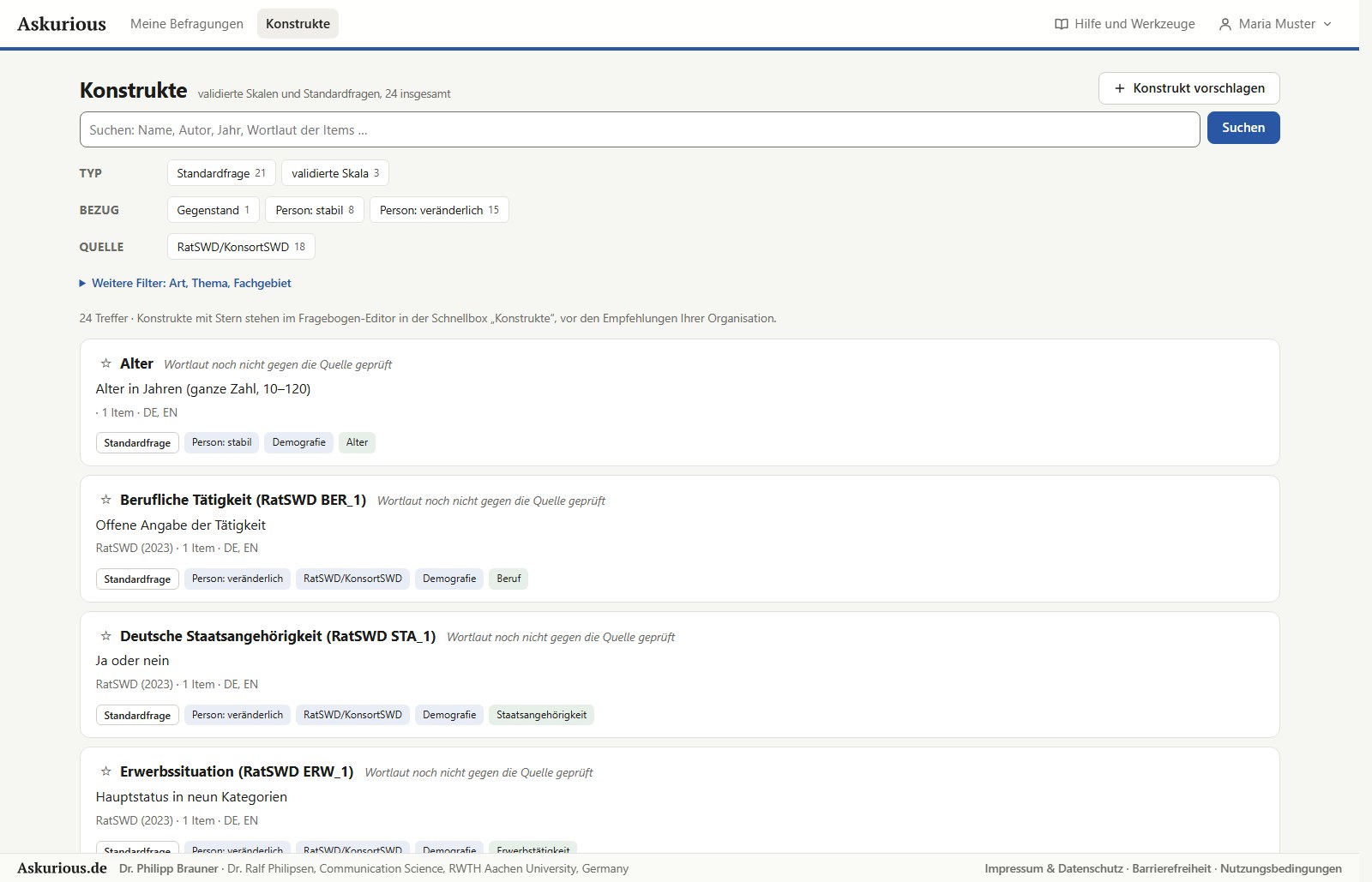
Der Bestand an validierten Skalen und Standardfragen (z. B. BFI-10, Technikakzeptanz), durchsuchbar nach Name, Autorinnen und Autoren, Jahr und Wortlaut, mit Filtern nach Art, Quelle (z. B. GESIS ZIS, APA PsycTests) und Fach. Mit Stern markierte Konstrukte erscheinen in der Seitenleiste des Editors. „In Befragung einfügen“ an jeder Karte führt zur Wahl des Entwurfs und des Blocks. Kurz- und Langfassungen desselben Instruments sind verknüpft: Die Karte nennt die weiteren Fassungen, die Seite des Konstrukts vergleicht sie unter „Fassungen“ (Admins legen die Familie unter Administration › Konstrukte fest). Forschende können neue Konstrukte vorschlagen.
Katalog (Administration › Konstrukte). Die Konstrukte kommen aus dem offenen Katalog askurious-constructs. Jede Nacht holt die Installation das neueste signierte Release und legt es unter Administration › Konstrukte › Katalog zur Freigabe vor („wartet auf Freigabe“); die Admins der Plattform sehen die Änderungen an und übernehmen es. Dann kommen neue Konstrukte hinzu, korrigierte bekommen ihre neue Fassung, zurückgezogene lassen sich nicht mehr einfügen, bleiben aber in den Befragungen, die sie nutzen. Befragungen behalten immer die Fassung, die sie haben. Der Abschnitt „Katalog“ zeigt Stand, Quelle, letzten Abgleich und die Änderungsliste. „Jetzt abgleichen“ holt das neueste Release und zeigt zuerst, was sich ändert; „Manifest-Datei hochladen“ nimmt für Installationen ohne Netz Manifest und Signatur eines Releases. „Rückgängig auf …“ stellt den Stand davor wieder her und legt ihn fest, bis „Pin lösen“ den Abgleich wieder freigibt. Lizenzierte Skalen (z. B. GESIS/ZIS) haben im Katalog nur Struktur und einen Hash ihres Wortlauts; die Installation nutzt ihren eigenen Wortlaut nur, wenn er zu diesem Hash passt. Konstrukte des Katalogs ändert man im Katalog, nicht auf der Installation. Wurde eines hier doch geändert, steht es unter „Hier geändert“: Ein Abgleich überschreibt es nicht; „Als eigenes Konstrukt behalten“ legt die Änderung als Kopie unter einem eigenen Key ab, „Katalogfassung übernehmen“ verwirft sie. Familien (Kurz- und Langfassungen) kommen ebenfalls aus dem Katalog; eine hier gesetzte Familie geht vor, und „Familien als Datei für den Katalog“ liefert sie für einen Pull Request.
Eigene Konstrukte der Organisation (Verwaltung › Konstrukte). Admins einer Organisation legen über „Konstrukt anlegen“ Konstrukte an, die nur die Mitglieder der Organisation in „Konstrukte“ und im Fragebogen-Editor finden, mit dem Namen der Organisation am Eintrag. Grundlage ist ein verknüpftes Element; der Dialog fragt Beschreibung, Quelle, Auswertung, Lizenz des Wortlauts und die Bestätigung der Nutzungsrechte ab. Mitglieder schlagen auf der Seite eines eigenen verknüpften Elements „Der Organisation vorschlagen“ vor; die Admins übernehmen oder lehnen ab. Solche Konstrukte gehen nicht in die gemeinsame Auswertung der Plattform. „Bearbeiten“ ändert Name, Texte, Quelle, Lizenz und die englischen Angaben (die Fragen selbst bleiben die des verknüpften Elements); „Entfernen“ (oder „Ausblenden“, wenn Befragungen es nutzen) nimmt es aus „Konstrukte“, Befragungen behalten es, und „Wieder zeigen“ unter „Ausgeblendet“ macht das rückgängig. „Als Datei für Pull Request“ liefert ein ZIP mit der construct.yaml für das Konstrukt-Repository askurious-constructs (bei offener Lizenz mit dem Wortlaut), damit alle Installationen es bekommen können; dasselbe gibt es bei angenommenen Einreichungen unter Administration › Konstrukte.
Warum. Validierte Instrumente wiederzuverwenden ist bessere Wissenschaft, als neue Fragen zu schreiben, und jede Befragung, die ein Konstrukt nutzt, trägt zu seiner gemeinsamen Reliabilität über Studien hinweg bei. Die gemeinsamen Daten sind je Studie und Person pseudonym, und die Nutzungsbedingungen nennen diese Verwendung.
Gruppen
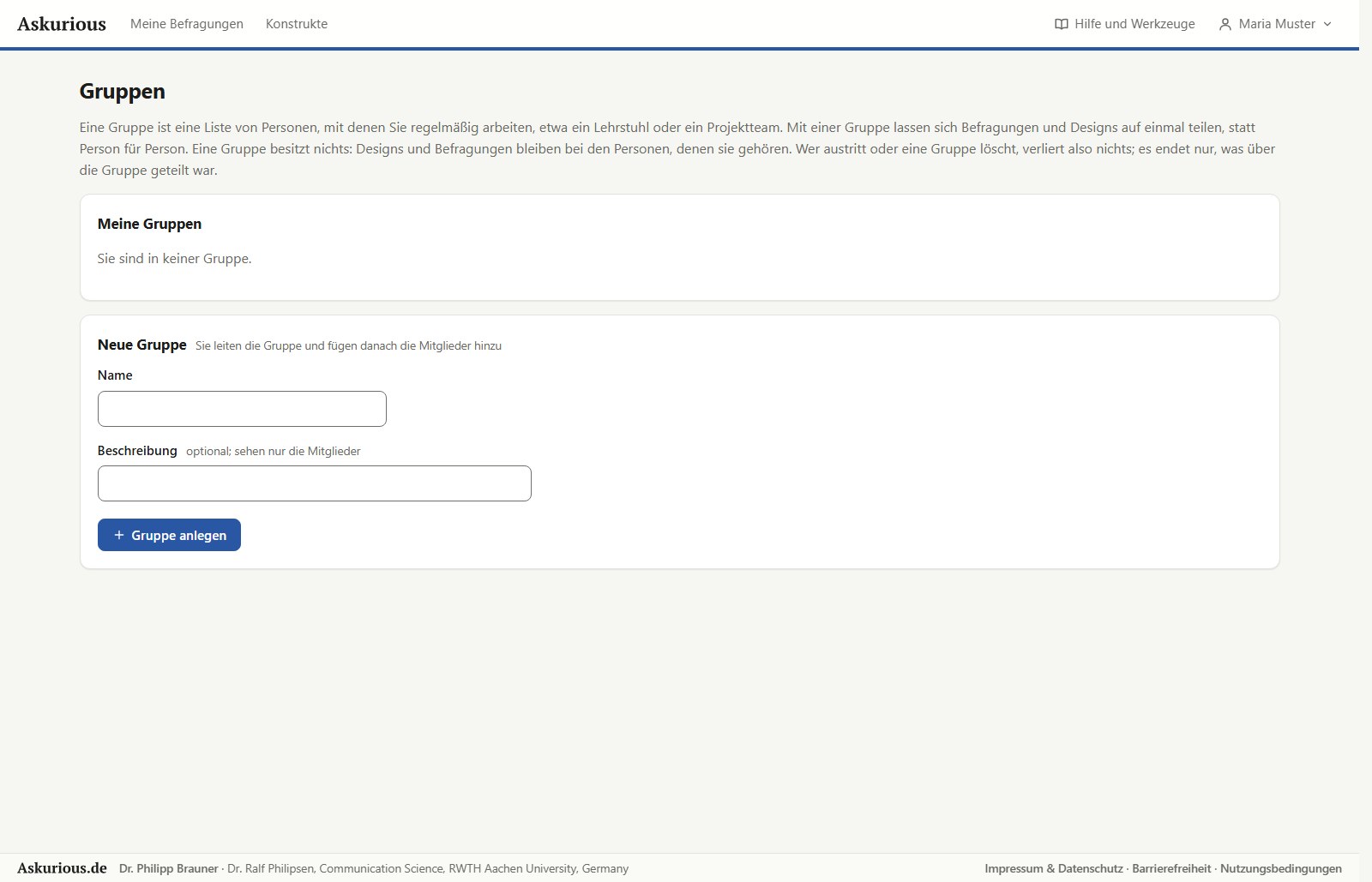
Eine Gruppe ist eine Liste von Menschen, mit denen man regelmäßig arbeitet (ein Lehrstuhl, ein Projekt). Sie teilt Befragungen und Designs auf einmal statt Person für Person. Eine Gruppe besitzt nichts: Wer geht, verliert nur, was über die Gruppe geteilt war (Entscheidung vom 2026-10-01).
„Neue Gruppe …“ öffnet überall denselben Dialog: unter Gruppen, unter Verwaltung > Gruppen und unter Administration > Gruppen. Name und Beschreibung trägt jede Person ein; wer die Gruppe anlegt, leitet sie. Admins der Organisation sehen im selben Dialog zusätzlich, wer die Gruppe leitet (dann werden sie selbst nicht Mitglied), ob alle, die dazukommen, „Anlegen“ bekommen, und ob die Gruppe eine Lehrveranstaltung ist (Nutzertyp und Ende für neue Konten). Die Gruppe gehört zur Organisation der Seite, unter Gruppen zur eigenen Stammorganisation.
Die Leitung nimmt unter „Person hinzufügen“ Mitglieder auf: vorhandene Konten über die Suche, Personen ohne Konto mit „Per E-Mail einladen …“ (wenn die Plattform E-Mails verschickt), mit denselben Regeln wie bei den Beteiligten einer Befragung: Link 14 Tage und einmal gültig, Passwort oder ORCID gleichwertig, und wer nicht einladen darf, sieht den Grund.
Plätze der Organisation (Verwaltung › Personen). Jedes Konto, dessen Heimat die Organisation ist, belegt einen Platz. Oben auf der Seite steht, wie viele Plätze die Organisation hat und wie viele frei sind; Einladungen per Link gehen nur, solange Plätze frei sind. „Mehr Plätze beantragen …“ fragt eine kurze Begründung ab und schickt den Antrag an die Admins der Plattform, auf Wunsch auch per Slack. Site-Admins sehen offene Anträge unter Administration › Organisationen und auf der Seite der Organisation unter „Plätze“; dort nehmen sie den Antrag mit einer neuen Zahl an (vorgeschlagen ist das Doppelte, -1 heißt unbegrenzt) oder lehnen ihn ab. Die Entscheidung steht danach 30 Tage lang bei den Plätzen.
Designs
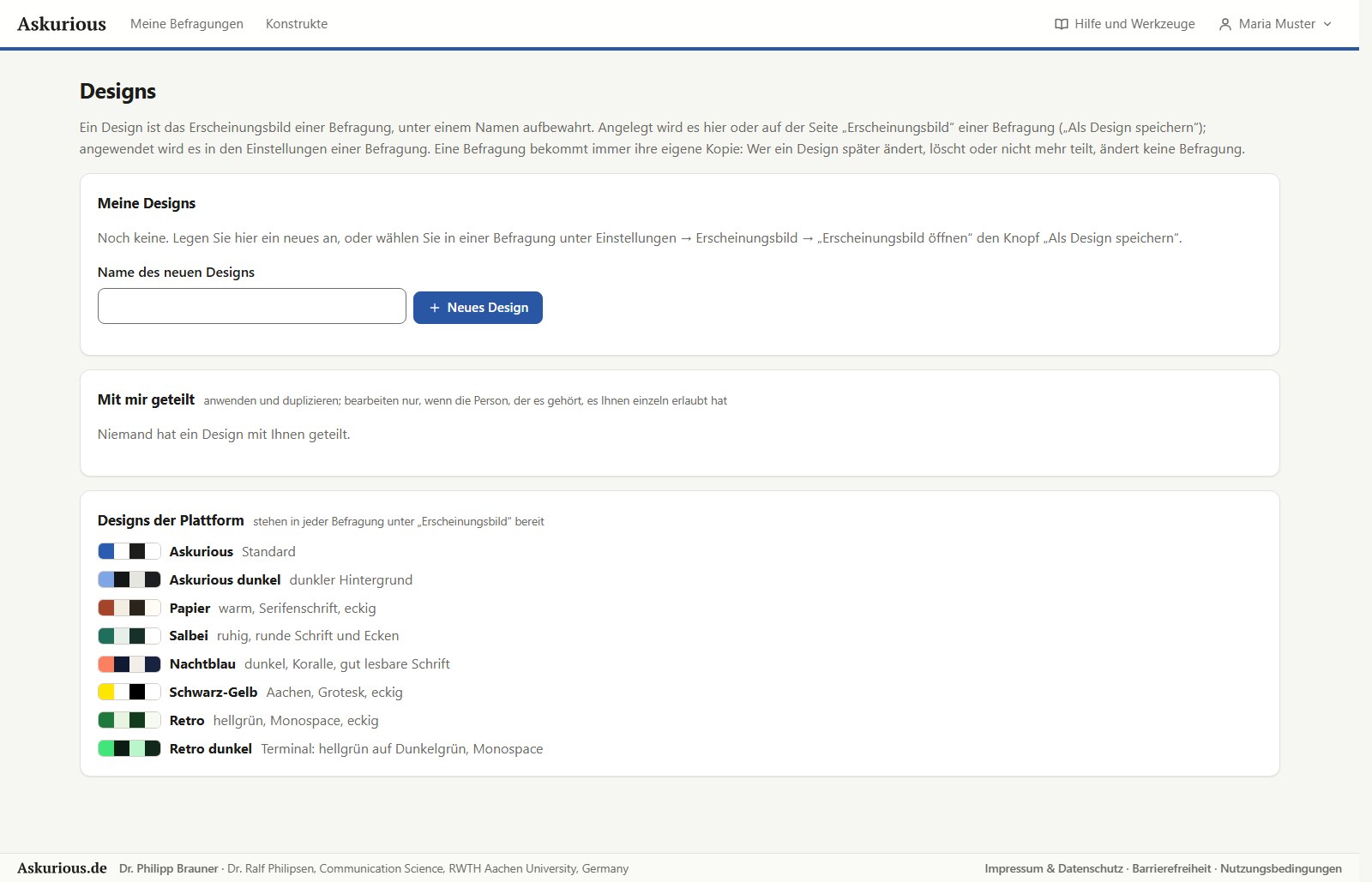
Gespeicherte Erscheinungsbilder für die Seiten der Teilnehmenden: Designs der Plattform (mit eigenen Farben und Schriften, auch dunkle), eigene Designs und mit der Person geteilte. Eine Befragung bekommt immer ihre eigene Kopie, sodass eine spätere Änderung an einem Design keine laufende Befragung verändert.
Stichprobengröße
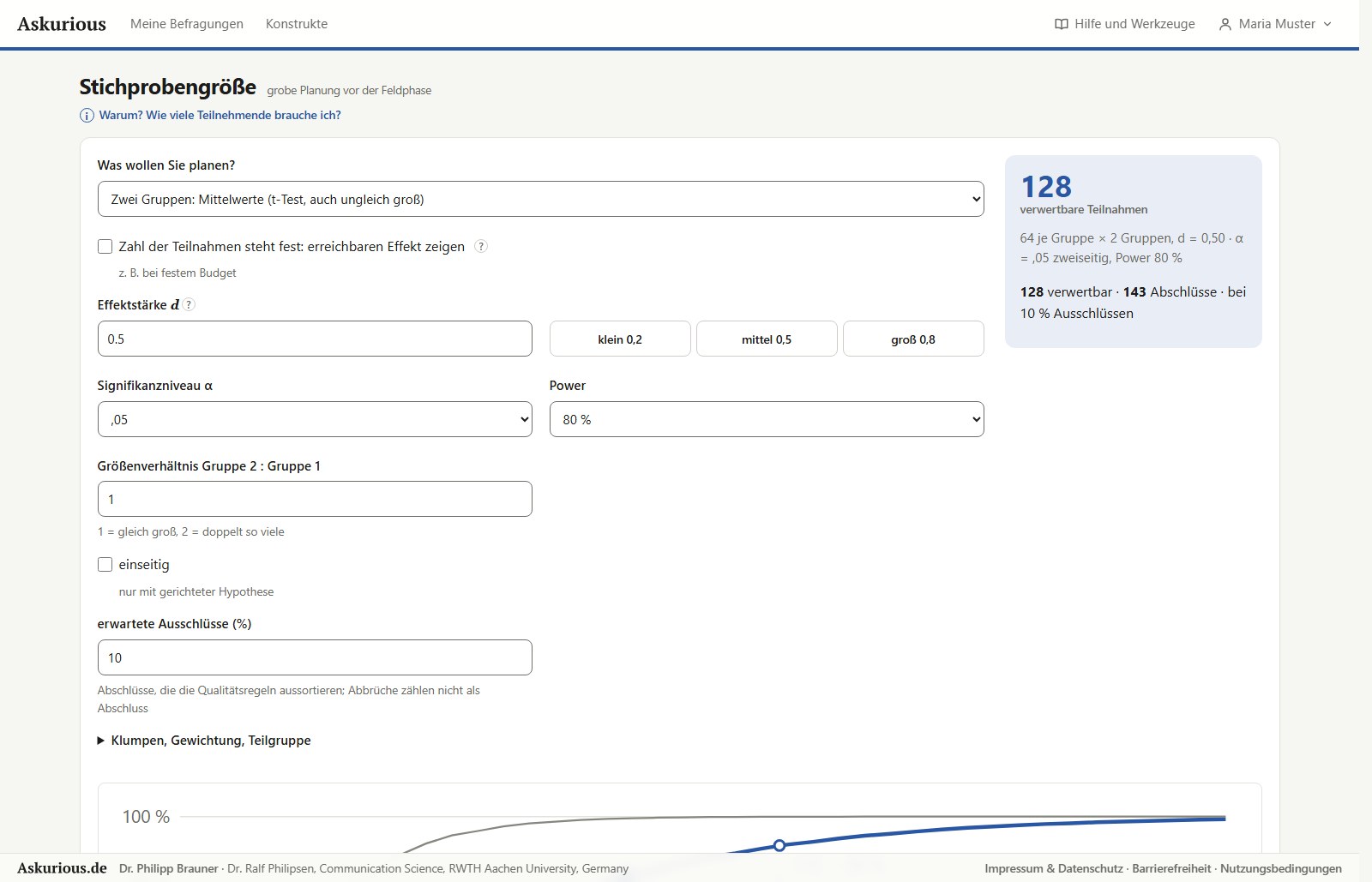
Zu finden im Menü „Hilfe und Werkzeuge“ der Kopfzeile, aus dem Studienplan und vom Start einer Befragung. Ein Rechner für die grobe Planung: was verglichen wird (zwei Gruppen, Korrelation, Anteile, …), Effektgröße, α, Power, Verhältnis der Gruppen, ein- oder zweiseitig, erwartete Ausschlüsse. Er beantwortet „Wie viele Teilnehmende brauche ich?“ und kann das Ergebnis als Stichprobenziel einer Befragung übernehmen.
Konto
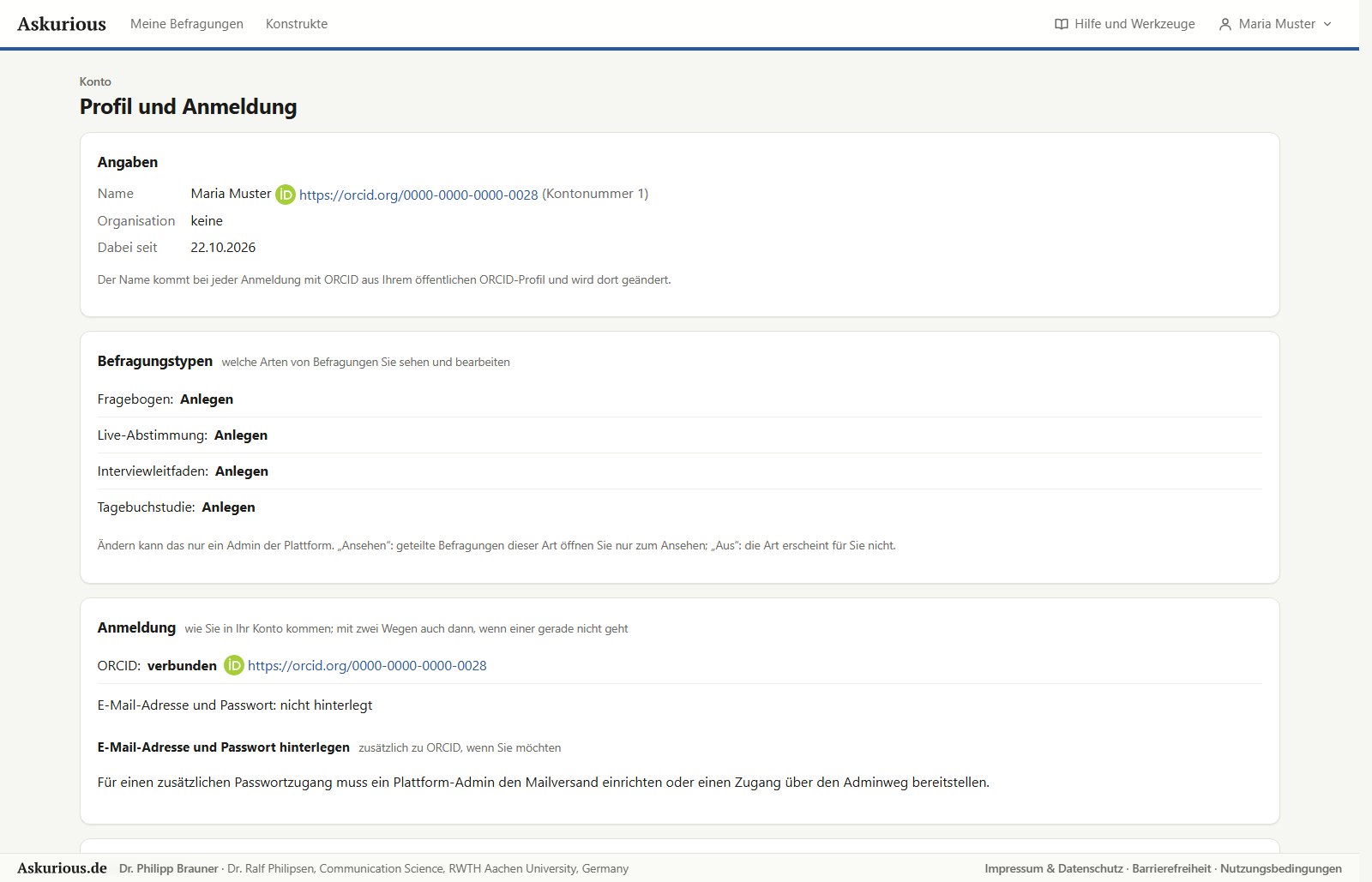
Das Konto hat vier Seiten, alle im Menü am Namen unter der Überschrift Konto; über dem Titel jeder dieser Seiten steht klein „Konto“. Profil und Anmeldung: Angaben, Zugang, Anmeldung und Sicherheit (Passwort, zweiter Faktor, Sitzungen), experimentelle Funktionen; „Konto löschen“ steht zuletzt. Verbindungen: alles, wofür ein Schlüssel oder Token hinterlegt ist: Datenzugänge, Zenodo, Coscine, der eigene KI-Zugang und die KI-Agenten-Schnittstelle. Anzeige und Sprache: hell oder dunkel, Stil, Textgröße und Sprache der Oberfläche, E-Mails, Lernhilfen. KI-Nutzung: ob generative KI genutzt wird, die eigenen KI-Aufrufe und die Modelle der Plattform. Designs und Gruppen stehen im Menü darüber, unter „Meine Sammlungen“: Designs gelten für Befragungen, die Anzeige nur für den eigenen Bildschirm. Jedes Konto kennt zwei Anmeldearten: ORCID sowie E-Mail-Adresse und Passwort. Je nachdem, wie man dazugekommen ist, ist zuerst die eine oder die andere aktiv; unter Anmeldung lässt sich die zweite ergänzen. Mit ORCID verbunden kommen Name und Einrichtung aus dem öffentlichen ORCID-Eintrag; die iD lässt sich wieder trennen, solange E-Mail-Adresse und Passwort hinterlegt sind, und E-Mail-Adresse und Passwort lassen sich entfernen, solange ORCID verbunden ist. Befragungen, Gruppen und Freigaben hängen am Konto, nicht an der Anmeldeart, und bleiben dabei. Wer per ORCID iD hinzugefügt wird, bevor er sich je angemeldet hat, steht bis zur ersten Anmeldung als „noch nicht angemeldet“ in den Listen. Wer mit ORCID verbunden ist und sein Passwort vergessen hat, meldet sich neu mit ORCID an und setzt unter „Passwort vergessen?“ ein neues, ohne das alte. Ein zweiter Faktor lässt sich ebenfalls einschalten. Nach der ersten Anmeldung, ob mit ORCID, über einen Einladungslink oder über den Link eines Admins, führt ein Einrichtungsassistent einmal durch vier Schritte: Angaben und Sprache, zweite Anmeldeart, eigener KI-Zugang (wie unter Verbindungen) und Lernhilfen. Jeder Schritt lässt sich überspringen, „Einrichtung beenden“ beendet ihn ganz; alles steht danach auch auf den Seiten des Kontos. Admins einer Organisation finden unter Verwaltung > Personen auf der Seite eines Kontos „Konto löschen …“: Das Konto wird sofort gesperrt und nach 30 Tagen gelöscht, bis dahin lässt es sich zurücknehmen. Befragungen und Designs, die nur dieser Person gehören, gehen an eine Person der Organisation oder werden mitgelöscht (eine Voreinstellung für alle, jede Zeile änderbar). Gehört die Person auch zu einer anderen Organisation, wird sie stattdessen in der Liste mit × entfernt. Wer schon ein Konto hat, wird unter Verwaltung > Personen mit „Person hinzufügen“ nicht sofort Mitglied: Der Admin sieht einmalig einen Einladungslink (14 Tage gültig, nur für dieses Konto) und gibt ihn der Person; sie tritt angemeldet mit „Beitreten“ selbst bei, ein Gast bekommt die Organisation dabei als Heimat. Unter der Liste stehen die offenen Einladungen: freigegebene ORCID iDs ohne Konto, vor der ersten Anmeldung eingetragene iDs (als Admin oder in einer Gruppe) und noch gültige Einmal-Links von Konten ohne ORCID, je mit Datum, wer eingeladen hat, und Ende; der rote Papierkorb zieht eine Einladung zurück (ein Konto ohne ORCID bleibt, nur sein Link endet). Konten mit Rollen außerhalb der Organisation (Admin oder Mitglied einer anderen Organisation, in deren Gruppen oder Befragungen) verwaltet ein Admin der Plattform; Admins der Organisation können sie weder sperren, ändern, löschen noch per Einmal-Link übernehmen, aber mit × aus der Organisation entfernen. Ebenso macht die Leitung eines Kurses Einmal-Links nur für Kurskonten ohne Rollen außerhalb des Kurses. Ändern Admins der Organisation unter Verwaltung > Nutzertypen einen Typ, gilt das nur für Konten, die sie verwalten: „Auf die Konten übertragen“ lässt Admins der Organisation, Konten mit Heimat anderswo und Konten mit Rollen außerhalb aus, und solche Konten löscht die Plattform nach dem Ende nicht von selbst (sie stehen als „Löschung fällig“ bei den Admins der Plattform); die Seite des Typs nennt ihre Zahl. Hat ein Konto einen Nutzertyp mit Betreuung, wählen Admins der Organisation auf seiner Seite unter Betreuung Personen der Organisation; jede wird Admin jeder Befragung, die die Person neu anlegt. Das ist zunächst nur eine Anfrage (in der Liste „angefragt“, mit × zurückzunehmen), ob der Admin sich selbst oder jemand anderen wählt: Die Person sieht auf „Konto“ unter Zugang „… möchte Sie betreuen“ und entscheidet mit „Bestätigen …“ (Annehmen oder Ablehnen); bei eingeschalteten E-Mails bekommt sie eine Nachricht. Erst nach dem Annehmen ist die gewählte Person in ihren neuen Befragungen. Wählt ein Admin der Plattform, gilt die Betreuung sofort. Unter Verwaltung > Personen legt der Block Personen von außen fest, wer Personen, die noch nicht zur Organisation gehören, in sie, ihre Gruppen und Befragungen holen darf: alle, die Befragungen anlegen dürfen (Standard), nur Admins der Organisation oder nur Admins der Plattform. Die Admins der Plattform setzen unter Administration > Organisationen › Grenzen und Schalter die lockerste Stufe; die Admins der Organisation können es nur strenger stellen. Personen der Organisation hinzufügen dürfen weiter alle. Wer niemanden mehr hereinholen darf, sieht „Link erzeugen“ und „Adressliste einladen …“ ausgegraut mit dem Grund; seine offenen Beitrittslinks und Einladungen per E-Mail ruhen, und „Alle zurückziehen“ beendet sie. Admins der Plattform legen unter Administration > Forschende im Block Einladungslinks mit „Einladungslink anlegen …“ einen Link an, über den sich eine gewählte Zahl neuer Personen mit ORCID registriert (1 bis 250 oder ohne Grenze), auch wenn die Anmeldung nur mit Einladung geht: Im Fenster wählen sie Organisation, Nutzertyp (die Liste zeigt nur die Typen der gewählten Organisation), Laufzeit der Konten (wie der Nutzertyp, 30, 60, 90 oder 180 Tage, 12 Monate, bis zu einem Datum oder ohne Ende), wie lange der Link gilt (1 bis 90 Tage oder ohne Ablauf) und eine Notiz. Ein Link ohne Grenze und ohne Ablauf ist die offene Anmeldung in eine bestimmte Organisation. Die Laufzeit beginnt mit der Registrierung. Der Link erscheint nur einmal zum Kopieren; die Liste zeigt je Link Organisation, Typ und Laufzeit, „3 von 20“ genutzt, das Ende und die Konten, die über ihn kamen, und „Widerrufen“. Bestehende Konten ändert der Link nicht, und er hält die Höchstzahl Konten der Organisation ein. Darüber steht der Block Anmeldung mit ORCID mit einem Schalter: „nur mit Einladung“ (Registrierungslink, „Person hinzufügen“, Befragung oder Gruppe) oder „jede Person mit ORCID iD“ (neue Konten kommen in die Hauptorganisation). Wer sich angemeldet hat, solange jede Person durfte, kommt auch nach dem Umschalten weiter herein; Zugang nehmen geht mit „Sperren“ am Konto. Mit ORCID hinzugefügte Personen, die sich noch nicht angemeldet haben, stehen unter Verwaltung > Personen bei den Offenen Einladungen ihrer Organisation und lassen sich dort zurückziehen.
In „Person hinzufügen“ gibt es unter Administration > Forschende und Verwaltung > Personen drei Wege: „ORCID iD freischalten“, „Link schicken, die Person wählt selbst“ und „Konto mit E-Mail-Adresse anlegen“. Berechtigungen, Nutzertyp und Laufzeit sind bei allen dreien gleich. Mit dem Link für eine Person wählt die Person selbst: ORCID oder E-Mail-Adresse und neues Passwort, beide gleichwertig. Der Link wird einmal angezeigt, gilt einmal und nur für ein neues Konto, und unter „Offene Einladungen“ lässt er sich zurückziehen.
Unter Administration > Organisationen legen Admins der Plattform mit „Gründungslink anlegen …“ einen Gründungslink an: Eine neue Person nennt ihre Organisation, meldet sich mit ORCID an und ist dann deren Admin. Der Link gilt standardmäßig 28 Tage, nur für Personen ohne Konto und bis die Organisation angelegt ist. Die Organisation startet mit höchstens 100 Konten, und nur ihre Admins holen Personen von außen herein; beides ändern Admins der Plattform auf ihrer Seite.
Unter Administration > Einladungen stehen alle offenen Einladungen der Plattform, getrennt nach Organisationen, Gruppen und Personen, je Teil mit 10, 20 oder 50 Zeilen. Die Seite listet nur; „Verwalten“ führt dorthin, wo sich eine Einladung zurückziehen lässt. Unter Administration > Organisationen › Grenzen und Schalter legen Admins der Plattform fest, ob sich die Mitglieder einer Organisation mit Namen sehen: sichtbar (Standard), verborgen oder „Admins der Organisation entscheiden“ (dann unter Verwaltung > Personen im Block Namen der Mitglieder). Verborgen heißt: Wer seine Heimat in der Organisation hat, erscheint anderen Forschenden überall als „Mitglied 12“ (eine feste Nummer je Organisation; außerhalb mit ihrem Kurznamen), ohne ORCID iD und ohne E-Mail-Adresse, und ist in der Personensuche nicht über den Namen zu finden. Namen sehen die Person selbst, Admins der Organisation und der Plattform und die Leitungen ihrer Gruppen in der Organisation; auf „Konto“ steht, als welches Mitglied andere einen sehen. Teilnehmende sehen die Verantwortlichen einer Befragung weiter mit Namen, ebenso die Präregistrierung beim Feldstart. Admins der Plattform geben einem Konto unter Administration > Forschende auf seiner Seite eine andere Heimat-Organisation („Heimat ändern“): Deren Admins verwalten es dann, die bisherige Heimat bleibt eine Mitgliedschaft, ein Nutzertyp der bisherigen Organisation wird der gleichnamige der neuen (sonst ihr Standardtyp); Laufzeit, Befragungstypen und Anlegerecht bleiben im Rahmen der neuen Organisation. Eine neue Organisation legen Admins der Plattform unter Administration > Organisationen mit dem Knopf „Neue Organisation …“ an, der wie „Person hinzufügen …“ ein Fenster öffnet: Kurzname, nach Wunsch ausführlicher Name, Beschreibung und eine erste Admin-Person (ORCID iD oder E-Mail-Adresse eines Kontos). Aus einer bestehenden Gruppe wird eine Organisation unter Administration > Gruppen mit „Zur Organisation machen …“. Die Organisationen stehen dort als Tabelle (Suche, Sortierung, 10, 20 oder 50 Zeilen): „Personen“ zählt Konten, wer eingetragen ist und sich noch nie angemeldet hat, steht als „eingeladen“ daneben; dazu Heimat, Gruppen, Befragungen und Admins. Der Stift öffnet die Seite der Organisation in Blöcken: Namen, Admins (auch per ORCID iD oder E-Mail-Adresse, ohne Konto), Grenzen und Schalter mit „Organisation löschen“ (nur leer) und zuletzt „Design der Einrichtung“. Unter Design der Einrichtung können Admins der Plattform je eine Designdatei (JSON) für hell und für dunkel als Vorlage hochladen, damit die Admins der Organisation nicht bei null anfangen; das ist freiwillig. Hat die Organisation noch kein Design dieser Seite, wird die Vorlage zum Organisationsdesign, sonst sehen ihre Admins „Vorlage übernehmen“. Unter Verwaltung > Design legen die Admins einer Organisation neben dem Logo das Organisationsdesign fest, hell und nach Wunsch dunkel: als Designdatei hochgeladen, aus einem Farbschema oder einem ihrer Designs übernommen oder mit „Bearbeiten“ direkt im Designeditor gestaltet, mit Vorschau und Kontrastprüfung. Es ist der Standard der Organisation: Neue Befragungen beginnen damit, mit einem dunklen dazu wechseln sie nach der Einstellung des Geräts. Alle Mitglieder finden es oben im Erscheinungsbild ihrer Befragungen; ändern können sie nur ihre Kopie. „Herunterladen“ gibt jede Seite als Designdatei aus. Auf derselben Seite steht unter „Befragungstypen“ je Art eine von vier Stufen: „Aus“ (die Art erscheint nirgends), „Ansehen“ (geteilte Befragungen höchstens ansehen), „Bearbeiten“ (an geteilten Befragungen mitarbeiten, keine eigenen anlegen) und „Anlegen“ (auch eigene Befragungen der Art anlegen). Wer bei irgendeiner Art „Anlegen“ hat, legt auch Gruppen und eigene Designs an. „Überall anlegen“ und „Nirgends anlegen“ setzen alle Arten auf „Bearbeiten“ auf einmal um. Eine Gruppe mit „Beim Eintritt „Anlegen““ gibt diese Stufe einmal, wenn jemand dazukommt; wer die Gruppe verlässt, behält sie.
Elementtypen
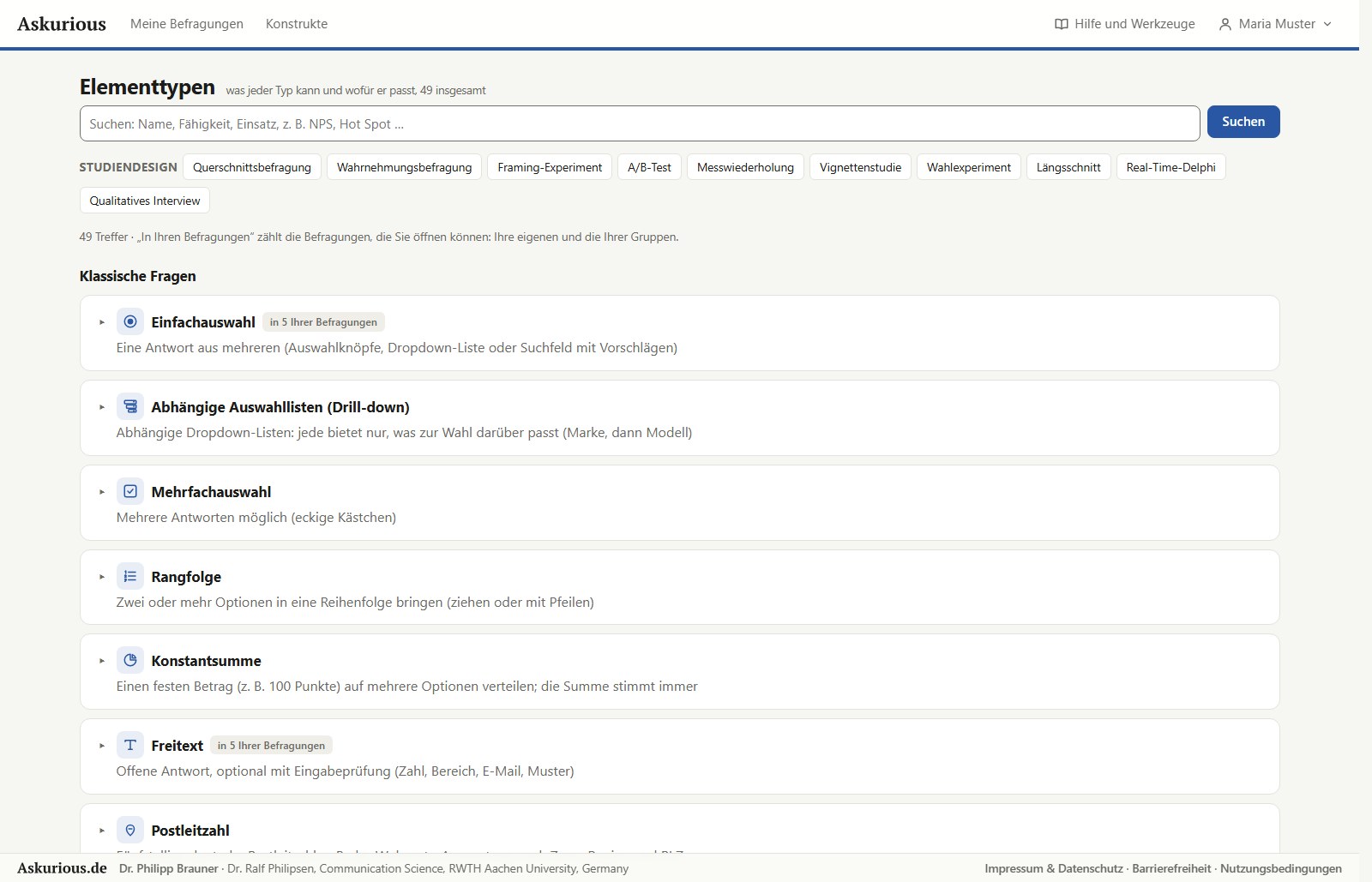
Ein Verzeichnis aller 38 Elementtypen, filterbar nach Studiendesign (Querschnittsbefragung, Framing-Experiment, Vignettenstudie, Wahlexperiment, Echtzeit-Delphi, …), jeder mit dem, was er kann, und wie viele der eigenen Befragungen ihn verwenden.
21. Lernhilfen
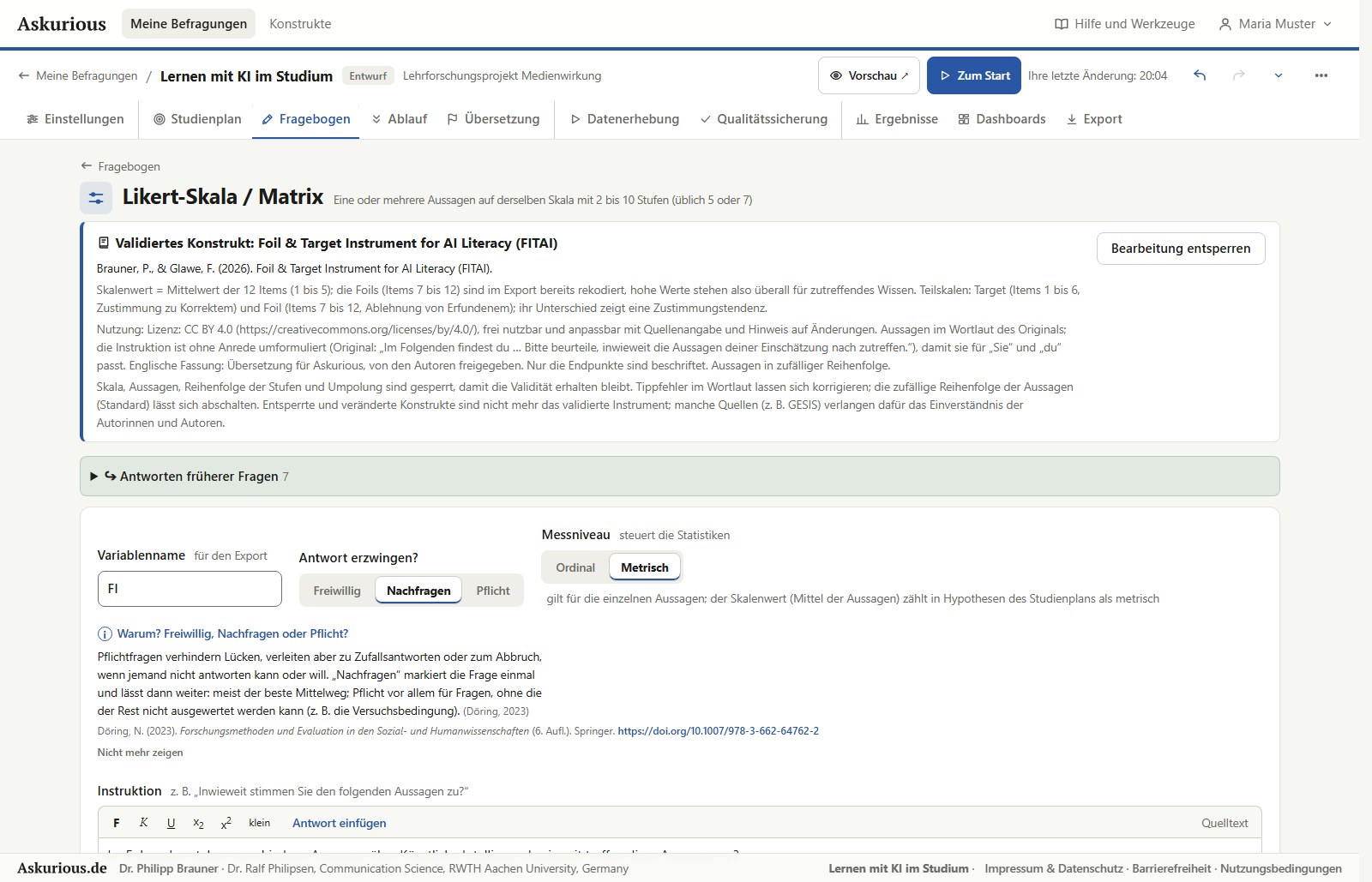
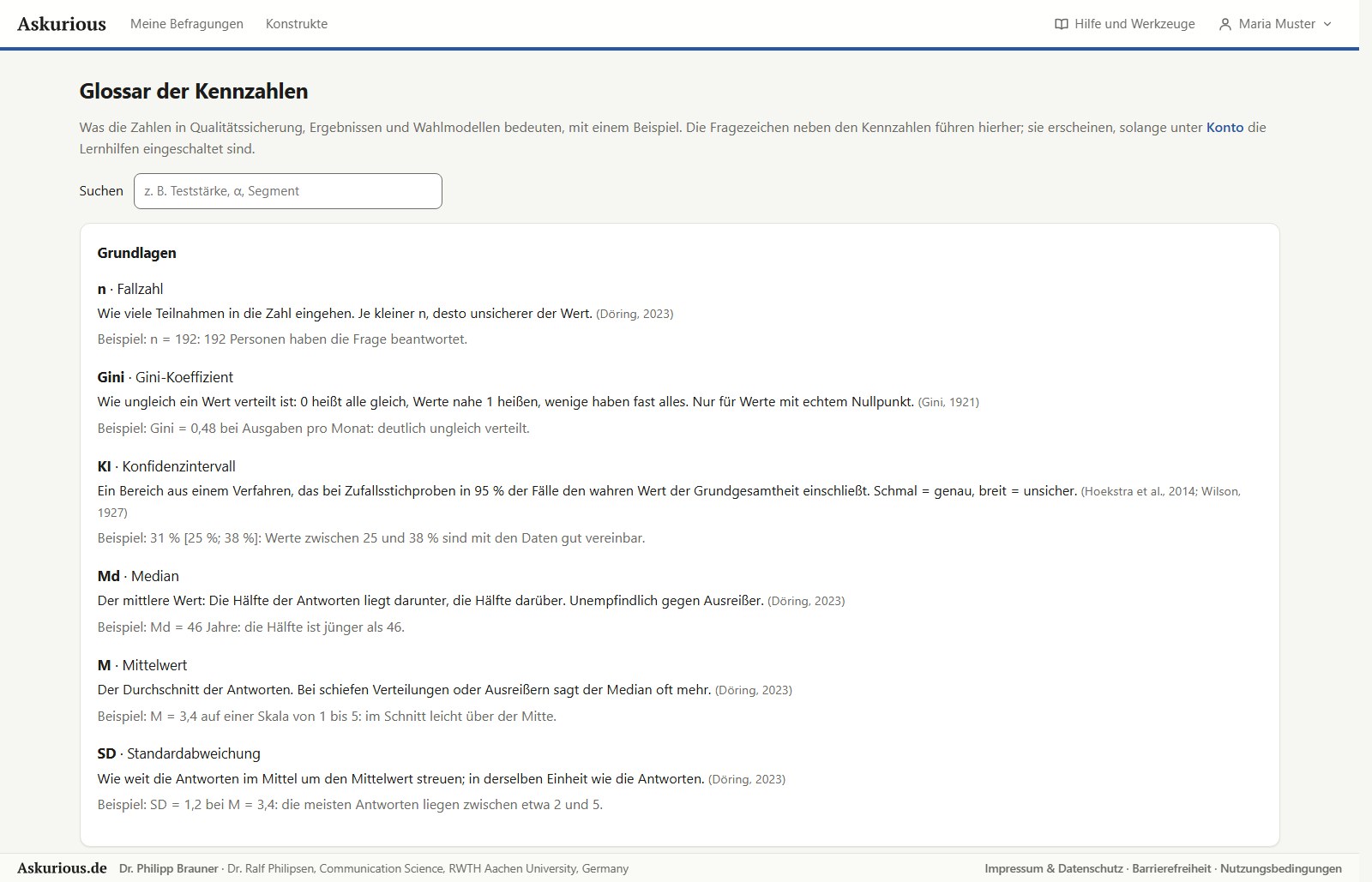
Was es ist. Kleine „Warum?“-Erklärungen neben methodischen Entscheidungen: Antwortmodus, Skalenpunkte, zufällige Reihenfolge, Aufmerksamkeitsprüfungen, Speeder, Datenpool, Quoten, Gewichtung, Stichprobengröße, Conjoint-Aufgaben, HB oder Logit, Segmente, Fortschrittsanzeige, Länge, zufällige Zuteilung, welcher Test. Jede Erklärung benennt die Abwägung in zwei oder drei Sätzen und gibt die Quelle an. Alle Hilfen („Warum?“, „Mehr dazu“, „Wie gerechnet?“, „Was zählt hier?“) stehen als Link mit kleinem „i“ da; ein Klick öffnet sie als Popup darunter, eine lange Erklärung, die höher wäre als gut die Hälfte des Fensters, als Seitenleiste rechts, auf dem Telefon als Blatt von unten. Ein Klick daneben, Esc oder × schließt sie; beim Drucken stehen sie ausgeschrieben. Das Glossar der Kennzahlen erklärt jede Kennzahl (n, M, SD, KI, α, ω, d, r, p, RSI, Teilnutzen, …) mit einem Beispiel; die Fragezeichen neben Kennzahlen führen dorthin. Darunter stehen alle „Warum?“ als „Entscheidungen“, gegliedert nach Planen, Erheben und Analyse. Schwer aufzubauende Elemente (Side-by-Side-Matrix, Drill-down, Lückentext, IAT, Belohnungsaufschub, Assoziation, Bild markieren) erklären im Editor unter „So funktioniert es“ ihren Aufbau mit einem kleinen Beispiel. An einem Eingabefeld steht das Fragezeichen neben der Beschriftung, nicht in ihr, damit das Feld für Screenreader seinen Namen behält.
Warum. Askurious ist auch ein Werkzeug für die Lehre: Studierende lernen die Gründe dort, wo sie die Entscheidung treffen, nicht in einem eigenen Handbuch. Die Lernhilfen sind für neue Konten eingeschaltet und lassen sich unter Konto › Anzeige und Sprache abschalten, wenn man sie nicht mehr braucht (Entscheidung vom 2026-10-05).