Eine Befragung aufbauen
Diese Seite führt durch die Seiten, auf denen eine Befragung entsteht: von der Liste der Befragungen über Einstellungen, Studienplan, Fragebogen, Ablauf, Quoten und Übersetzung bis zur Vorschau. Zu jeder Seite steht hier, wofür sie da ist, was die wichtigsten Einstellungen bedeuten, welche Abwägung eine Einstellung entscheidet und warum es die Seite gibt. Die Begründungen stammen aus den festgehaltenen Entscheidungen zur Gestaltung (mit Datum genannt), den Begriffen der Oberfläche und ihren „Warum?“-Lernhilfen.
1. Meine Befragungen
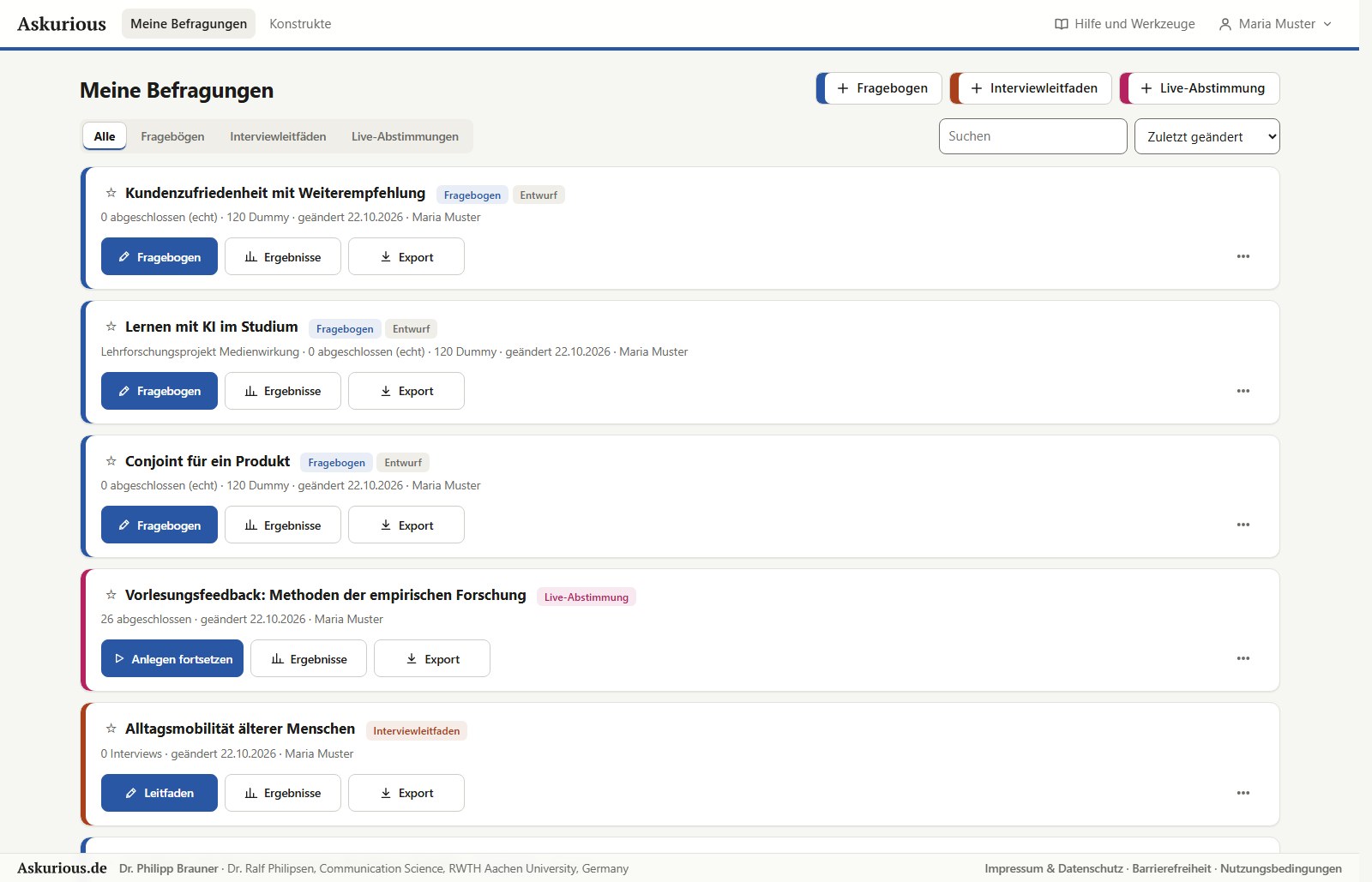
Was es ist. Die Startseite nach der Anmeldung. Sie listet alle Befragungen, die eine Person öffnen darf (eigene und solche, die mit ihr oder ihren Gruppen geteilt sind), mit Status, Zahl der abgeschlossenen echten Teilnahmen und der Dummy-Teilnahmen. Drei Knöpfe legen die drei Arten von Befragungen an: + Fragebogen, + Interviewleitfaden, + Live-Abstimmung.
Wichtigste Bedienelemente. Suche, Filter nach Art und Gruppe, Sortierung (zuletzt geändert, Titel, zuletzt angelegt, meiste Teilnahmen) über alle eigenen Befragungen, Seiten mit 10, 20 oder 50 Befragungen, oben anheften und Schnelllinks je Befragung (Fragebogen, Einstellungen, Ergebnisse, Export, Duplizieren, Archivieren).
Warum es so aussieht. Die drei Arten heißen überall gleich, damit ein Knopf, ein Etikett und ein Filter immer dasselbe meinen. Die Zählung trennt echte Teilnahmen von Dummy-Daten, damit niemand simulierte Daten für die Feldphase hält.
Anmelden. Forschende melden sich mit ihrer ORCID iD an (empfohlen) oder mit E-Mail-Adresse und Passwort. ORCID verbindet eine Person mit ihren Veröffentlichungen; die Reihenfolge der Forschenden einer Befragung ist die Reihenfolge der Autorinnen und Autoren im späteren Datenpaket (Entscheidungen vom 2026-09-26 und 2026-10-01).
2. Eine Befragung anlegen
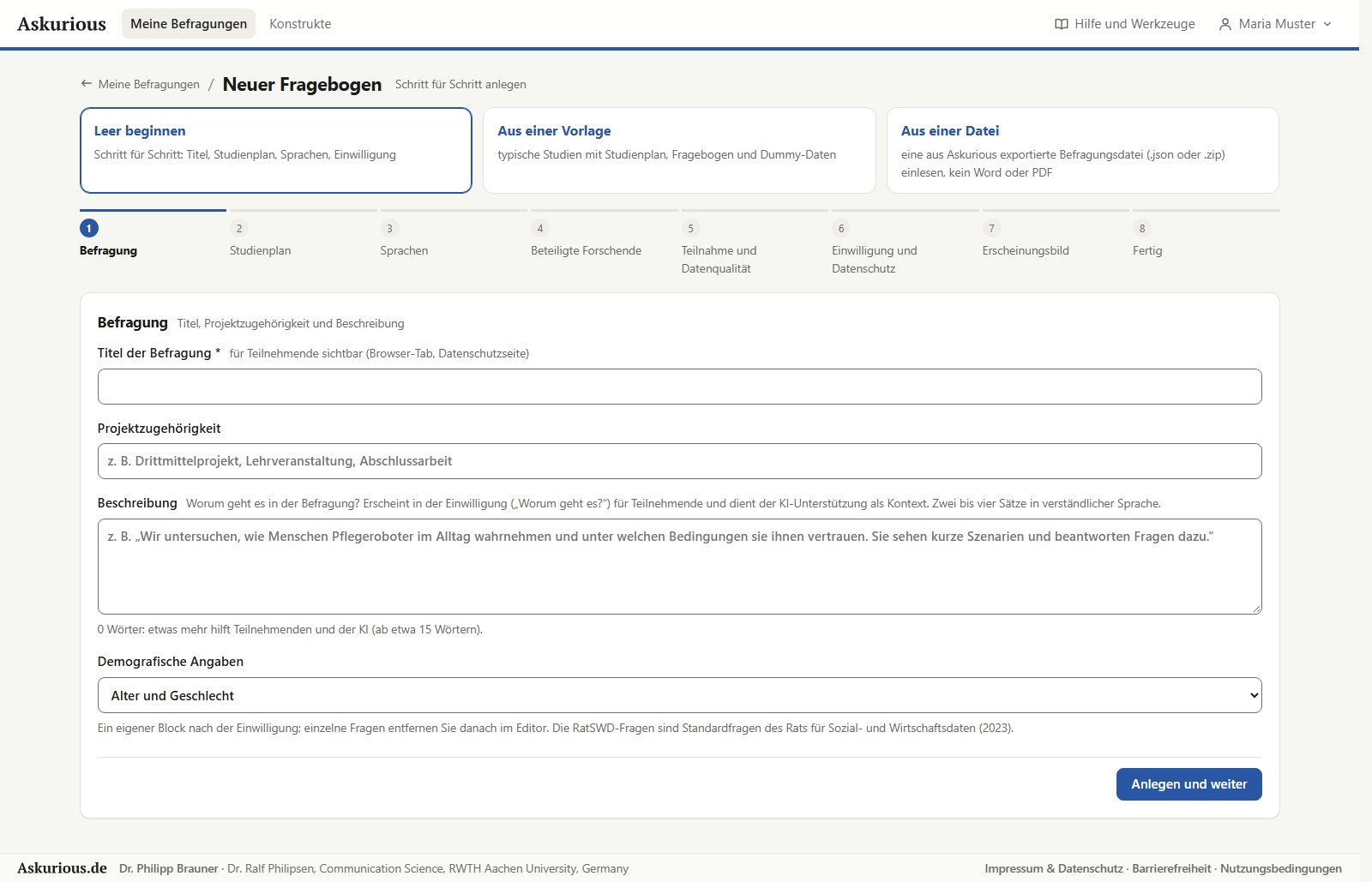
Was es ist. Ein Assistent mit drei Wegen zum Start:
- Leer beginnen: sechs Schritte, jeder beantwortet eine Frage, danach eine Übersicht. Worum geht es? Titel, Beschreibung, Forschungsfrage, Erkenntnisziele, Projekt, Schlagwörter und ein Thema aus der Themenliste von CESSDA, Sprachen. Wer nimmt teil? Studiendesign und Rekrutierung als Karten (die Rekrutierung getrennt nach „mit Zufall“ und „ohne Zufall“, unter der gewählten Karte der Begriff des DDI-Vokabulars), Grundgesamtheit, Land (bei deutscher Sprache vorbelegt), Region, Stichprobenziel und welche Angaben zur Person erhoben werden (keine, Alter und Geschlecht oder RatSWD-Kurzset; austauschbar, solange der Block unverändert ist); Hypothesen, Ausschlüsse und Ausschlussregeln in einer Falte. Verantwortung: Beteiligte mit Rolle, verantwortliche Personen mit Organisation, Kontakt-E-Mail und Förderung (Fördergeber und Förderkennzeichen getrennt). Teilnahme: wie empfohlen voreingestellt, in einer Falte anpassbar. Einwilligung: Mindestalter, besondere Kategorien, Ethikvotum, Vergütung, Open Data mit Lizenz; verantwortliche Stelle und Datenschutzbeauftragte wie diese Installation, in einer Falte änderbar. Erscheinungsbild: Farben und Schrift; den Stil der KI-Bilder wählen Sie beim ersten KI-Bild. Die Übersicht („Alle Angaben auf einen Blick“) zeigt im Kasten „Für Datenarchive“, welche Angaben ein Archiv bekommt, welche Askurious selbst setzt und welche fehlen. Von dort geht es zum Fragebogen oder, wenn KI für Sie eingeschaltet ist, mit „Mit KI passende Skalen vorschlagen lassen“ zu den Anregungen im Fragebogen. Tagebuchstudie und Interviewleitfaden haben denselben Assistenten mit ihren eigenen Schritten (Abschnitte 17 und 18). Den Kurznamen im Link legen Sie unter „Datenerhebung“ beim Teilnahmelink fest.
- Aus einer Vorlage: eines von sechs typischen Studiendesigns, jedes mit Studienplan, Fragebogen und 120 Dummy-Teilnahmen, sodass sich die Ergebnisseite sofort lesen lässt.
- Aus einer Datei: eine exportierte Befragungsdatei (.json oder .zip), z. B. von einer Kollegin oder einem Kollegen.
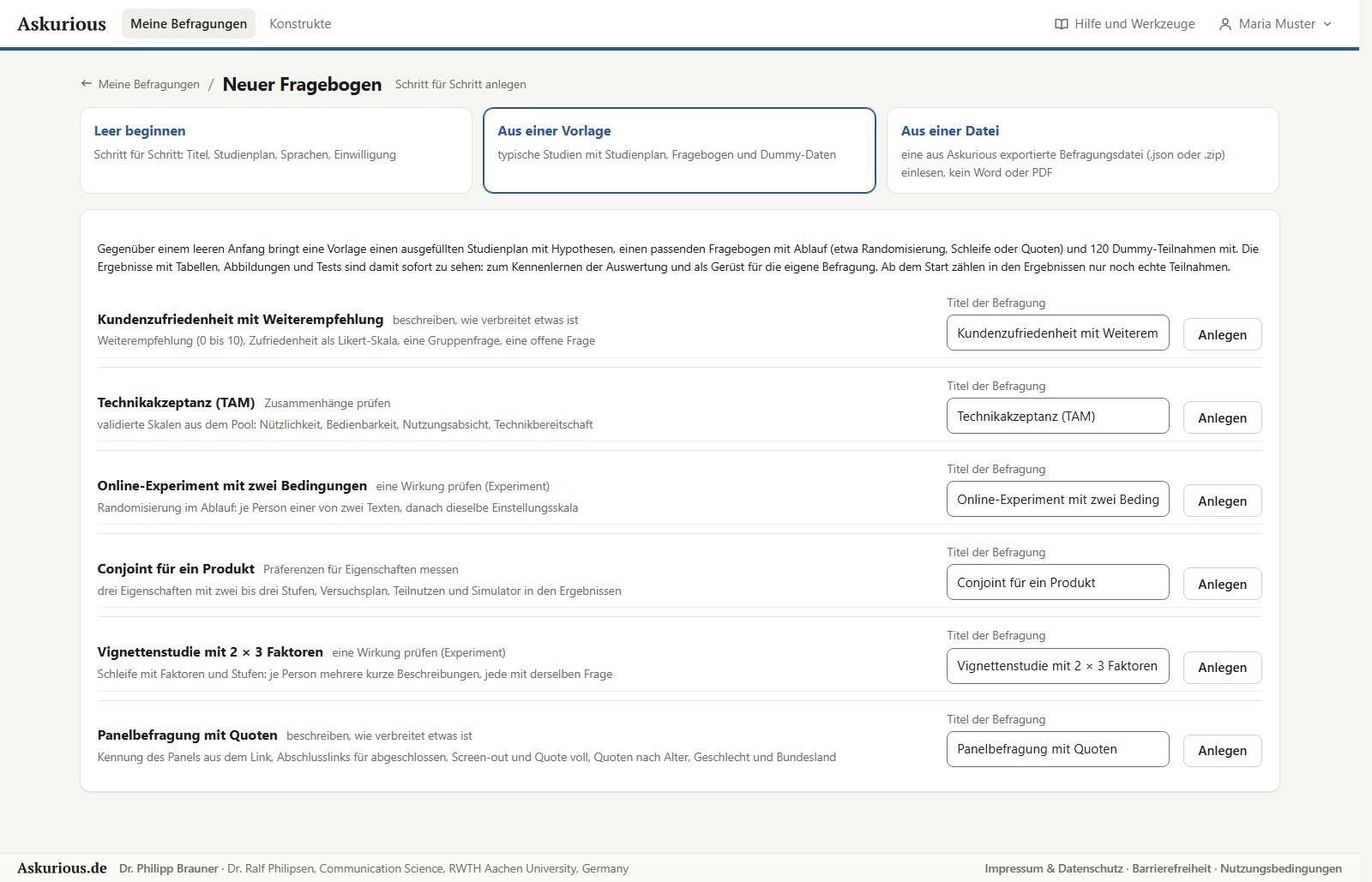
| Vorlage | Erkenntnisziel | Was sie zeigt |
|---|---|---|
| Kundenzufriedenheit mit Weiterempfehlung | beschreiben | Weiterempfehlung (0 bis 10), eine Likert-Skala, eine Gruppenfrage, eine offene Frage |
| Technikakzeptanz (TAM) | Zusammenhänge prüfen | validierte Skalen aus dem Bestand: Nützlichkeit, Bedienbarkeit, Nutzungsabsicht, Technikbereitschaft |
| Online-Experiment mit zwei Bedingungen | eine Wirkung prüfen | Randomisierung im Ablauf: je Person einer von zwei Texten, danach dieselbe Einstellungsskala |
| Conjoint für ein Produkt | Präferenzen messen | drei Merkmale, ein Versuchsplan, Teilnutzen und ein Marktsimulator |
| Vignettenstudie mit 2 × 3 Faktoren | eine Wirkung prüfen | eine Schleife mit Faktoren und Stufen: je Person mehrere kurze Beschreibungen |
| Panelbefragung mit Quoten | beschreiben | Kennung des Panels aus dem Link, Abschlusslinks, Quoten nach Alter, Geschlecht und Bundesland |
Dieselben drei Wege stehen oben auf den Seiten für eine neue Live-Abstimmung und einen neuen Interviewleitfaden. Vorlagen sind dort fertige Abstimmungen (Feedback zur Sitzung, unklarster Punkt, Vorwissen, Einstieg und Stimmung) bzw. die Leitfadenformen problemzentriertes Interview, Experteninterview und narratives Interview.
Warum. Die Vorlagen sind für Studierende und Einsteigende gedacht: An einer vollständigen Studie lernt es sich leichter als an einer leeren Seite. Ihre Dummy-Antworten folgen für die Variablen der Hypothesen dem Studienplan und sind sonst zufällig; die Seite sagt das, denn die Ergebnisse zeigen dann, was angenommen wurde, nicht was herauskäme.
Die Beschreibung einer Befragung wird gleich zu Beginn erfragt, weil sie zwei Aufgaben hat: Sie steht in der Einwilligung („Worum geht es?“) und gibt der KI-Unterstützung ihren Zusammenhang. Der Wortzähler bittet um mindestens etwa 15 Wörter.
Jeder neue Fragebogen beginnt mit einem Block für die Einwilligung und einem Block „Demographische Angaben“ mit Alter und Geschlecht aus dem Bestand der Konstrukte, damit diese Fragen in die gemeinsame Auswertung der Konstrukte eingehen.
3. Die Reiter eines Fragebogens
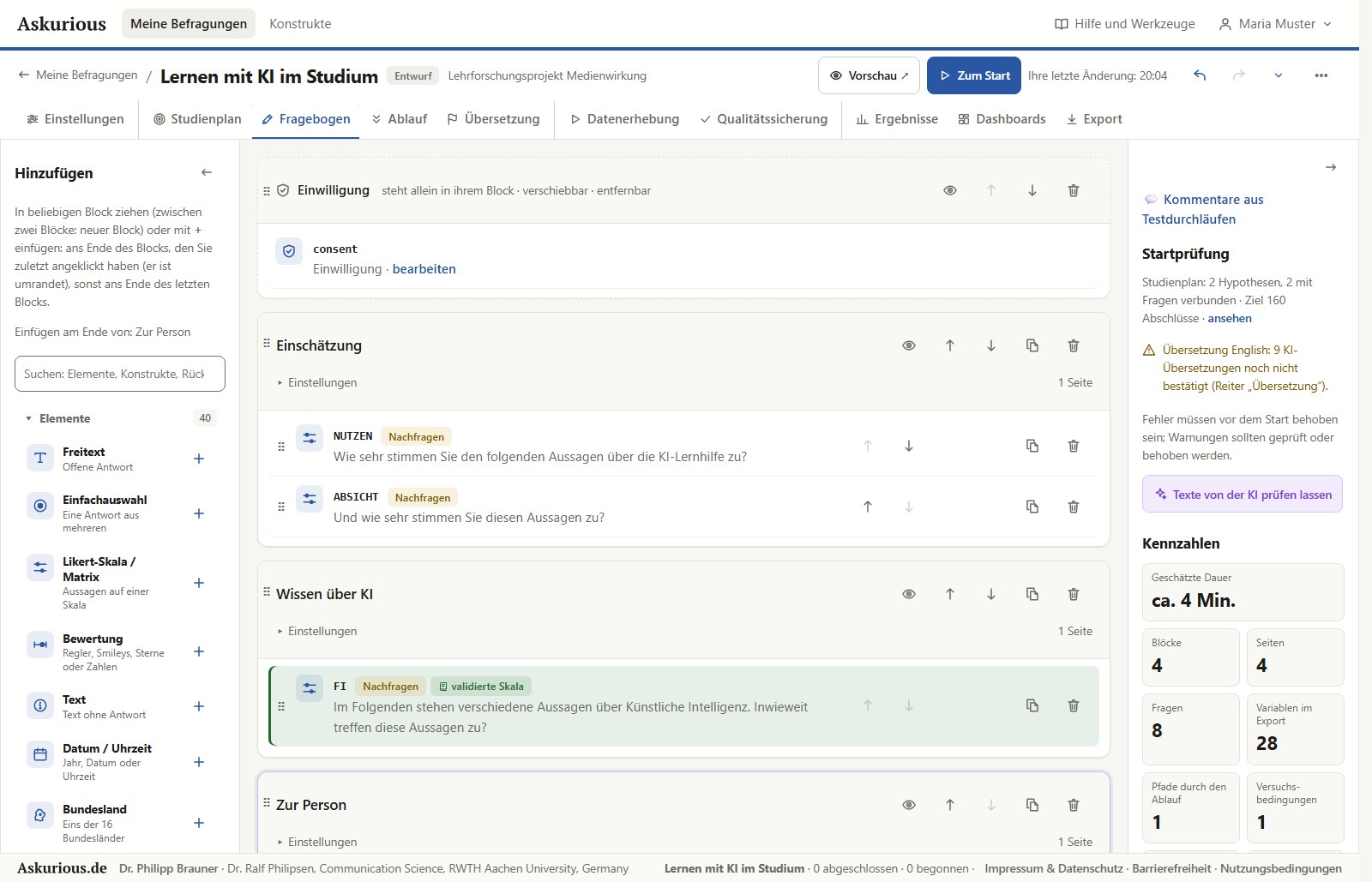
Alle Seiten eines Fragebogens teilen einen Kopf:
- den Titel und den Status (Entwurf, Läuft, Pausiert, Geschlossen);
- Vorschau ↗, die die Befragung so öffnet, wie Teilnehmende sie sehen, in einem neuen Fenster;
- den Speicherstand („Änderungen werden automatisch gespeichert.“) und Rückgängig / Wiederholen;
- eine Reihe von Reitern in drei Gruppen, getrennt durch dünne Linien; eine weitere Linie setzt die Einstellungen ab:
| Gruppe | Reiter |
|---|---|
| Planen | Einstellungen · Studienplan · Fragebogen · Ablauf (mit den Quoten) · Zeitplan (nur Tagebuchstudie) · Übersetzung (bei mehreren Sprachen) |
| Erheben | Datenerhebung · Qualitätssicherung |
| Analyse | Ergebnisse · Dashboards · Export |
Das Menü „Hilfe und Werkzeuge“ in der Kopfzeile öffnet mit „Hilfe zu dieser Seite“ den Abschnitt dieses Handbuchs zum gerade offenen Reiter.
Warum. Die Gruppen folgen der Reihenfolge der Arbeit (UI/UX-Prüfung vom 2026-10-03). Es gibt keinen Knopf „Speichern“: Jede Änderung speichert sich selbst, und die eine Zeile im Kopf meldet es für jede Seite (Entscheidung vom 2026-10-07). Rückgängig wirkt über Seiten hinweg und prüft beim Ausführen die Rolle.
4. Einstellungen
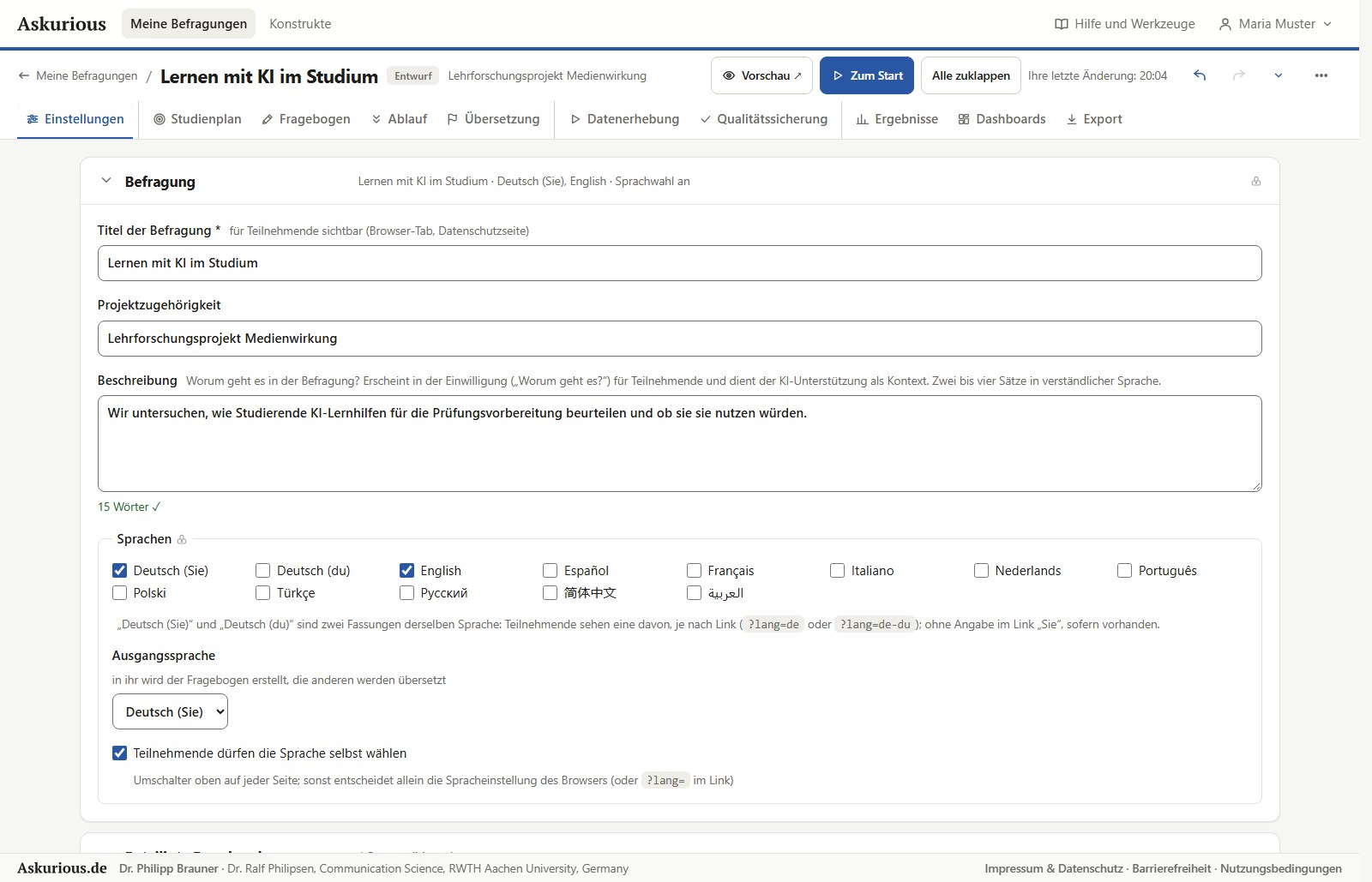
Was es ist. Alles an der Befragung, was keine Frage ist, in aufklappbaren Gruppen: Befragung (Titel, Projekt, Beschreibung, Sprachen), Beteiligte Forschende, Teilnahme, Einwilligung und Datenschutz, Endseiten, Erscheinungsbild (mit dem Standard der Skalen: Stufen, Antwortskala, Beschriftung und Zahlen, die jede neue Likert-Skala übernimmt; „auf alle Skalen anwenden“ gleicht die bestehenden an, die Startprüfung meldet Abweichungen, gewollte Abweichungen kreuzt man im Element an).
Unter Beteiligte Forschende findet „Person hinzufügen“ Konten über Name, ORCID iD oder E-Mail-Adresse. Für Personen ohne Konto öffnet „Per E-Mail einladen …“ (nur wenn die Plattform E-Mails verschickt) ein Fenster mit Adresse und Rolle: Die Person bekommt einen Link, der 14 Tage und nur einmal gilt, legt damit ein Passwort fest oder meldet sich mit ORCID an (beide Wege gleichwertig) und ist dann mit der gewählten Rolle beteiligt; offene Einladungen stehen darunter und lassen sich zurückziehen. Einladen darf, wer Admin der Befragung ist und selbst Befragungen anlegen darf; ein befristetes Konto lädt niemanden neu ein, und eine Organisation kann es auf ihre Admins oder die Admins der Plattform beschränken. Wer nicht einladen darf, sieht statt des Knopfs eine Zeile mit dem Grund und wen er fragen kann.
Mehrere Personen auf einmal lädt „Mehrere Personen per Link einladen …“ ein, auch ohne E-Mail-Versand: eine Zeile je Person mit Name und, falls bekannt, E-Mail-Adresse (höchstens 20), eine Rolle für alle („Bearbeiten“ oder „Ansehen“, nie „Admin“), wie lange die Links gelten (7, 14 oder 30 Tage) und „Zugang endet am“ (höchstens 12 Monate voraus). Jede Person bekommt einen eigenen Link, der nur einmal gilt; die Links stehen nur einmal auf der nächsten Seite, mit „Kopieren“, „Per Mail senden“ (wenn die Plattform E-Mails verschickt und eine Adresse da ist) und „Alle als CSV“. Unter „Offene Einladungen“ legt „Neuer Link“ einen neuen Link an (der alte gilt dann nicht mehr), „Zurückziehen“ beendet die Einladung. Am Tag „Zugang endet am“ endet die Beteiligung; ein Konto, das erst über einen solchen Link entstand, endet am selben Tag. Wer über einen Link dazukommt, kann selbst niemanden hinzufügen. Wer einladen darf, regeln dieselben Bedingungen wie bei „Per E-Mail einladen“.
Der Assistent und diese Seite verwenden dieselben Felder, sodass eine Einstellung an beiden Stellen dasselbe bedeutet. Sobald es echte Teilnahmen gibt, sind die Einstellungen gesperrt, die die Einwilligung nennt (zu erkennen am Schloss).
Teilnahme
| Einstellung | Bedeutung | Abwägung |
|---|---|---|
| Zurück-Knopf erlauben | Teilnehmende können zur vorigen Seite zurück | Zurückgehen erlaubt, Fehler zu korrigieren, aber auch, frühere Antworten an spätere Fragen anzupassen; zufällige Reihenfolgen und Wahlaufgaben bleiben in jedem Fall fest. |
| Fortschrittsanzeige | ein Balken oben auf jeder Seite | Ein gleichmäßiger Balken verringert Abbrüche kaum; einer, der am Anfang langsam vorankommt, erhöht sie (Villar et al., 2013). Bei langen Fragebögen mit vielen Verzweigungen eher weglassen. |
| Automatisch weiter | Seiten, die mit einem Klick beantwortet sind, gehen von selbst weiter | Schneller für Teilnehmende, aber ein Fehlklick fällt nicht auf; wer mit der Tastatur arbeitet, wird nie automatisch weitergeschickt. |
| Teilnahme im selben Browser | einmal je Sitzung; einmal und dann für einige Tage gesperrt (ein Cookie ohne Kennung); beliebig oft (Laborrechner) | Die Sperre hält wiederholte Teilnahmen im selben Browser fern, aber nicht aus einem anderen Browser oder einem privaten Fenster, und das Cookie muss in der Einwilligung stehen. Für Panels sind die Links je Person („jeder Wert nur einmal“) das stärkere Mittel. |
| Feldende, höchstens so viele Teilnahmen | die Befragung schließt sich an einem Datum oder bei einer Zahl von selbst | Schützt ein Budget oder eine Panelquote; ein Feldende bedeutet 23:59 Uhr Berliner Zeit an diesem Tag. |
Paradaten und Datenqualität
| Einstellung | Bedeutung | Abwägung |
|---|---|---|
| Technische Angaben erfassen | Gerätetyp, Betriebssystem, Browser ohne Version, Fensterbreite in Klassen | Erklärt Unterschiede zwischen Geräten, aber jede weitere Angabe rückt näher an einen Browser-Fingerabdruck; deshalb nur grobe Klassen, und die Einwilligung nennt es. |
| Zeit je Seite erfassen | Sekunden vom Anzeigen einer Seite bis „Weiter“ | Nötig für den Relative Speed Index und den Tempo-Hinweis; im Export eine Spalte je Seite. |
| Fensterwechsel und Einfügen zählen | wie oft jemand den Tab verlässt oder Text einfügt, nur Zahlen, nie Inhalte | Hilft, kopierte Antworten und Ablenkung zu erkennen; es ist eine milde Form der Beobachtung, deshalb nur auf Wunsch und in der Einwilligung genannt. |
| Köder für KI-Agenten | ein Satz, den Menschen weder sehen noch vorgelesen bekommen, fragt KI-Agenten nach einem Kennwort | Findet einige automatisierte Teilnahmen, ohne Menschen zu belasten; findet aber nur einen Teil der Agenten und steht in der Einwilligung. |
| Tempo-Hinweis | eine Seite, die schneller abgeschickt wird, als sie sich lesen lässt, erscheint einmal erneut mit der Bitte, die Antworten zu prüfen | Ein einzelner Hinweis verbessert die Daten so gut wie wiederholte, ohne die Abbrüche zu erhöhen (Conrad et al., 2017). Die feste Lesezeit (350 ms je Wort) ist für alle gleich; die Regel nach dem Median passt sich der Seite an, trifft aber immer die Schnellsten, auch wenn alle sorgfältig sind. Blöcke mit heiklen Fragen lassen sich ausnehmen, weil Hinweise sozial erwünschte Antworten verstärken können (Zhang & Conrad, 2018). |
Einwilligung und Datenschutz
| Einstellung | Bedeutung | Abwägung |
|---|---|---|
| Befragung erhebt besondere Kategorien (Art. 9 DSGVO) | der Standardtext nennt Art. 9 Abs. 2 lit. a, und Teilnehmende willigen mit einem eigenen Häkchen ausdrücklich ein; ab dem Start fest | Für Gesundheit, Herkunft, Überzeugungen, Sexualleben und Ähnliches ist eine ausdrückliche Einwilligung nötig. Die Startprüfung erinnert daran, mit der Datenschutzbeauftragten eine Datenschutz-Folgenabschätzung zu klären. Enthält die Befragung eine Sprachnachricht, kommt ebenso ein eigenes Häkchen für die Tonaufnahme dazu. |
| Förderung | Geldgeber und Förderkennzeichen, erscheinen in der Einwilligung beim Thema der Befragung; leer: kein Satz | Viele Förderer verlangen die Nennung; das Feld ist frei, weil Förderkennzeichen keinem festen Schema folgen. |
| Verantwortliche Stelle im Sinne der DSGVO, Datenschutzbeauftragte | erscheinen auf der Datenschutzseite der Befragung; leer: die Angabe dieser Installation | Die Datenschutzseite nennt dazu die Rechte der Teilnehmenden und die Aufsichtsbehörde, der Standardtext der Einwilligung Rechtsgrundlage, Widerruf und Empfänger (Art. 13 DSGVO). Forschende einer anderen Einrichtung tragen ihre eigene ein. |
| Löschcode für Teilnehmende | Endseite und Datenschutzseite zeigen jeder Person einen Code, mit dem sie ihre Antworten später selbst löschen kann, auch von einem anderen Gerät; aus, bis man ihn einschaltet | Ein starkes Recht für Teilnehmende; der Code nützt nur, wenn man ihn sieht, deshalb verbergen ihn Abschlusslinks, die sofort weiterleiten (die Startprüfung warnt). Gespeichert wird nur ein Hashwert des Codes. |
| Land und Bundesland aus der IP-Adresse schätzen | einmal bei der Einwilligung in einer Tabelle auf dem Server nachgeschlagen; die IP-Adresse selbst wird nie gespeichert | Liefert eine Region ohne Frage, aber das Bundesland ist eine Schätzung (Mobilfunk-, Firmen- und Hochschulnetze sowie VPN zeigen oft ein anderes). Für Feineres den Elementtyp „Postleitzahl“ verwenden. |
| Kennungen und Kontaktdaten löschen nach … | leert Panel-Kennungen und den getrennten Abschnitt nach einer Frist (neue Befragungen: 6 Monate) | Die Antworten bleiben mit ihrer Teilnahme-ID, also pseudonym (eine an ein Panel oder eine Web-App weitergegebene Teilnahme-ID verknüpft sie dort weiter); sechs Monate reichen für Vergütung und Verlosung. |
| Alle Teilnahmen löschen nach … | löscht alle Antworten nach einer Frist (neue Befragungen: 10 Jahre) | Zehn Jahre sind die übliche Aufbewahrung von Forschungsdaten (DFG-Kodex); die Plattform ist kein Archiv, die Daten sollten vorher exportiert oder veröffentlicht werden. |
| Siegelkette | jede beendete echte Teilnahme bekommt eine Fallnummer und einen Eintrag in einer Hash-Kette; Löschungen hinterlassen einen Löschvermerk mit Grund; der neueste Hashwert wird nach spätestens etwa 10 Minuten vom DFN mit einem Zeitstempel versehen; stündlich prüft Askurious die gespeicherten Daten gegen die Kette und meldet einen Bruch | Macht spätere Änderungen und stilles Entfernen sichtbar, auch für Gutachtende und gegenüber der Plattform selbst. Hat die Kette einen Eintrag, lässt sie sich nicht mehr ausschalten, weil eine abbrechende Kette verbergen würde, was danach gelöscht wird. Für neue Befragungen eingeschaltet. Beispiel einer öffentlichen Prüfung |
| In der Übersicht der Plattform-Admins nicht aufführen | blendet Titel und Zahlen in der Liste der Plattform-Admins aus | Fragen und Antworten sehen die Admins ohnehin nie; das Häkchen verbirgt auch Titel und Status. |
Warum diese Voreinstellungen. Teilnehmende sind standardmäßig anonym: keine IP-Adresse, kein Fingerabdruck (Entscheidung vom 2026-09-26). Jede Option, die mehr als Antworten erhebt, ist nur auf Wunsch eingeschaltet und wird in der Einwilligung von selbst genannt, damit die Einwilligung immer zu dem passt, was erhoben wird. Aufbewahrungsfristen und Löschcodes (Entscheidungen vom 2026-10-03) machen aus Datenschutzpflichten etwas, das das Werkzeug von selbst erledigt.
Erscheinungsbild
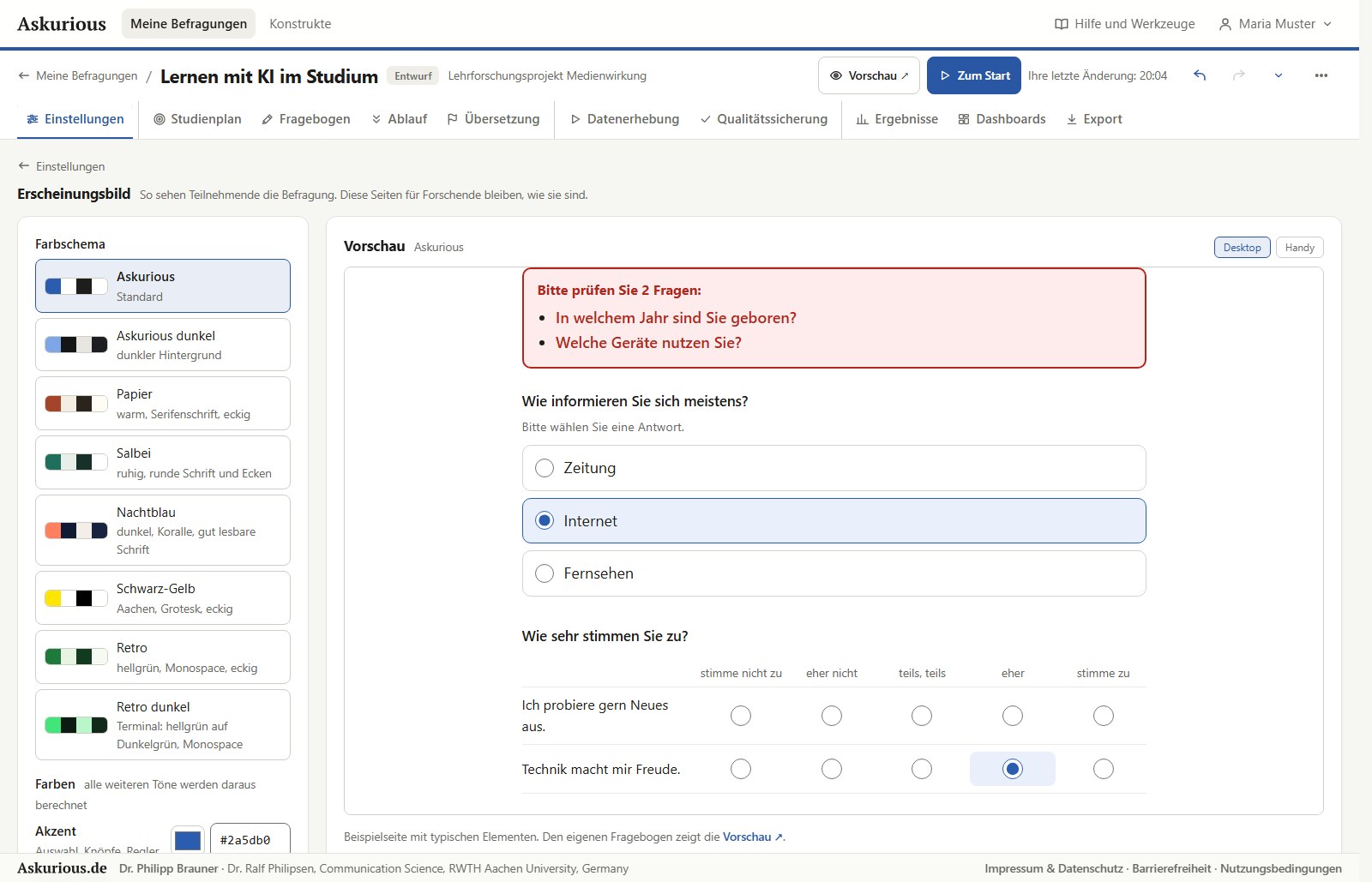
Die Seite Erscheinungsbild legt Farben, Schrift und Logo der Seiten für Teilnehmende fest, mit einer Beispielseite, die sich sofort ändert. Wählbar sind nur wenige Grundfarben; alle anderen Töne werden abgeleitet und auf einen Kontrast von mindestens 4,5:1 geprüft, und es gibt kein freies CSS und keine Webschriften (Entscheidung vom 2026-10-01). Die Abwägung: weniger Freiheit, dafür Seiten, die lesbar, barrierearm und frei von Anfragen an Dritte bleiben. Designs lassen sich unter einem Namen speichern und mit einer Gruppe teilen. Hat die eigene Organisation ein Organisationsdesign, steht es oben in der Auswahl; die Befragung bekommt eine Kopie, die sich frei ändern lässt, das Organisationsdesign selbst ändern nur die Admins der Organisation.
5. Studienplan
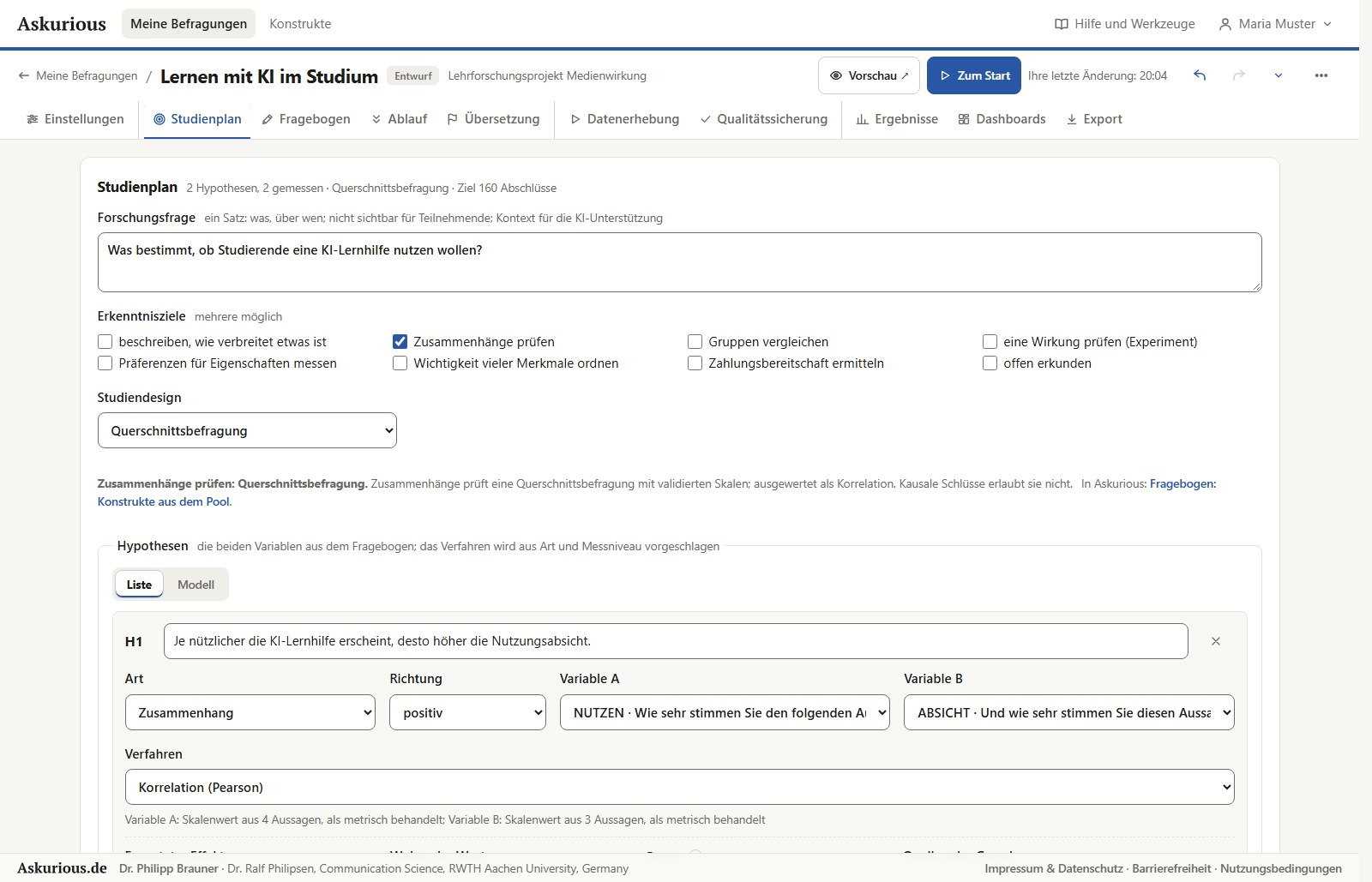
Was es ist. Der Plan der Studie, vor dem Fragebogen: Forschungsfrage (ein Satz), Erkenntnisziele (beschreiben, Zusammenhänge prüfen, Gruppen vergleichen, eine Wirkung prüfen, Präferenzen messen, …), Design (z. B. Querschnittsbefragung, Experiment), Hypothesen und das Stichprobenziel. Eine Hypothese nennt zwei Variablen des Fragebogens, die Richtung und das Verfahren; „auto“ wählt den Test nach dem Messniveau. Die Art Beschreibende Annahme (ein Wert, Anteil oder eine Rangfolge, etwa „Level X hat im Conjoint den höchsten Teilnutzen“ oder „mehr als die Hälfte stimmt zu“) nennt nur die gemessene Größe; die Ergebnisse berichten ihren Wert ohne Signifikanztest. Im Element zeigt der Abschnitt Im Studienplan je Hypothese die Rollen zum Ankreuzen, jede mit einer Zeile, was sie bei dieser Art bedeutet (z. B. „Gruppen: teilt die Befragten in Gruppen“). In der Ansicht Modell (Pfaddiagramm) sind die Variablen links die Fragen des Fragebogens: Eine neue Variable entsteht mit einer neuen Frage im Fragebogen, eine Skala mit mehreren Aussagen (etwa ein Konstrukt) steht als Ellipse da. Modell als Text nennt dasselbe in Worten, auch Variablen ohne Beziehung und Hypothesen, die noch nicht im Bild sind.
Warum. Der Plan trägt alles, was folgt (Entscheidung vom 2026-10-06):
- die Poweranalyse macht aus dem kleinsten interessierenden Effekt ein Stichprobenziel („84 verwertbar · 94 Abschlüsse · bei 10 % Ausschlüssen“);
- die Ergebnisse prüfen jede Hypothese wie geplant und sagen, ob sie gestützt wird, mit dem Satz für den Bericht;
- die Präregistrierung wird beim Start der Datenerhebung festgehalten und mit einem Zeitstempel versehen; Änderungen nach dem Start werden als Abweichungen vermerkt;
- der Methodenteil beschreibt Design, Hypothesen und Tests.
Bei einem Längsschnitt verknüpft der Abschnitt Wellen unter dem Plan die Befragungen der einzelnen Wellen über den persönlichen Code und legt fest, welche Größen die Ergebnisseite über die Wellen modelliert. Die Hypothesenart Wirkung über die Zeit (X in einer Welle auf Y in der nächsten) wird im Cross-Lagged-Panel-Modell geprüft; ihre Power lässt sich per Simulation prüfen.
Ein Plan, der vor den Daten steht, schützt vor HARKing (Hypothesen erst aufstellen, wenn die Ergebnisse bekannt sind); Tests, die nicht im Plan stehen, werden als explorativ berichtet.
6. Fragebogen-Editor
Was es ist. Drei Spalten:
Die linke Spalte unterscheidet Ihre Zugriffsrolle vom Zustand der Befragung. Mit „Ansehen“ können Sie nicht bearbeiten; eine laufende oder pausierte Befragung erklärt getrennt, warum Änderungen gerade eingeschränkt sind. Wer nur ansehen darf, eine Kopie aber anlegen darf (etwa von einer Beispielbefragung, mit dem Recht, Befragungen anzulegen), findet dort „Als eigene Kopie übernehmen“.
- Hinzufügen (links): die Elementtypen (38, von Einfachauswahl und Likert-Matrix bis Conjoint, MaxDiff, Karten, Bild markieren und Rückmeldung an Teilnehmende), die validierten Konstrukte aus dem Bestand und „Skala mit KI entwerfen“. In einen Block ziehen oder auf + klicken.
- Blöcke (Mitte): zuerst die Einwilligung (Block 0), dann die Blöcke mit ihren Elementen; Seitenumbrüche teilen einen Block in Seiten. + Neuer Block steht unter dem letzten Block. ▾ vor dem Namen klappt einen Block ein (er zeigt dann nur, wie viele Elemente und Seiten er hat); das merkt sich der Browser. ▷ öffnet die Vorschau des Blocks. Konstrukte tragen ein grünes Abzeichen „validierte Skala“.
- Startprüfung (rechts): der Studienplan in einer Zeile und Hinweise zum Fragebogen: zu viele anspruchsvolle Fragen auf einer Seite, eine fehlende Kontakt-E-Mail in der Einwilligung, nicht ersetzte Platzhalter wie „[System]“, fehlende Übersetzungen, eine geschätzte Bearbeitungszeit.
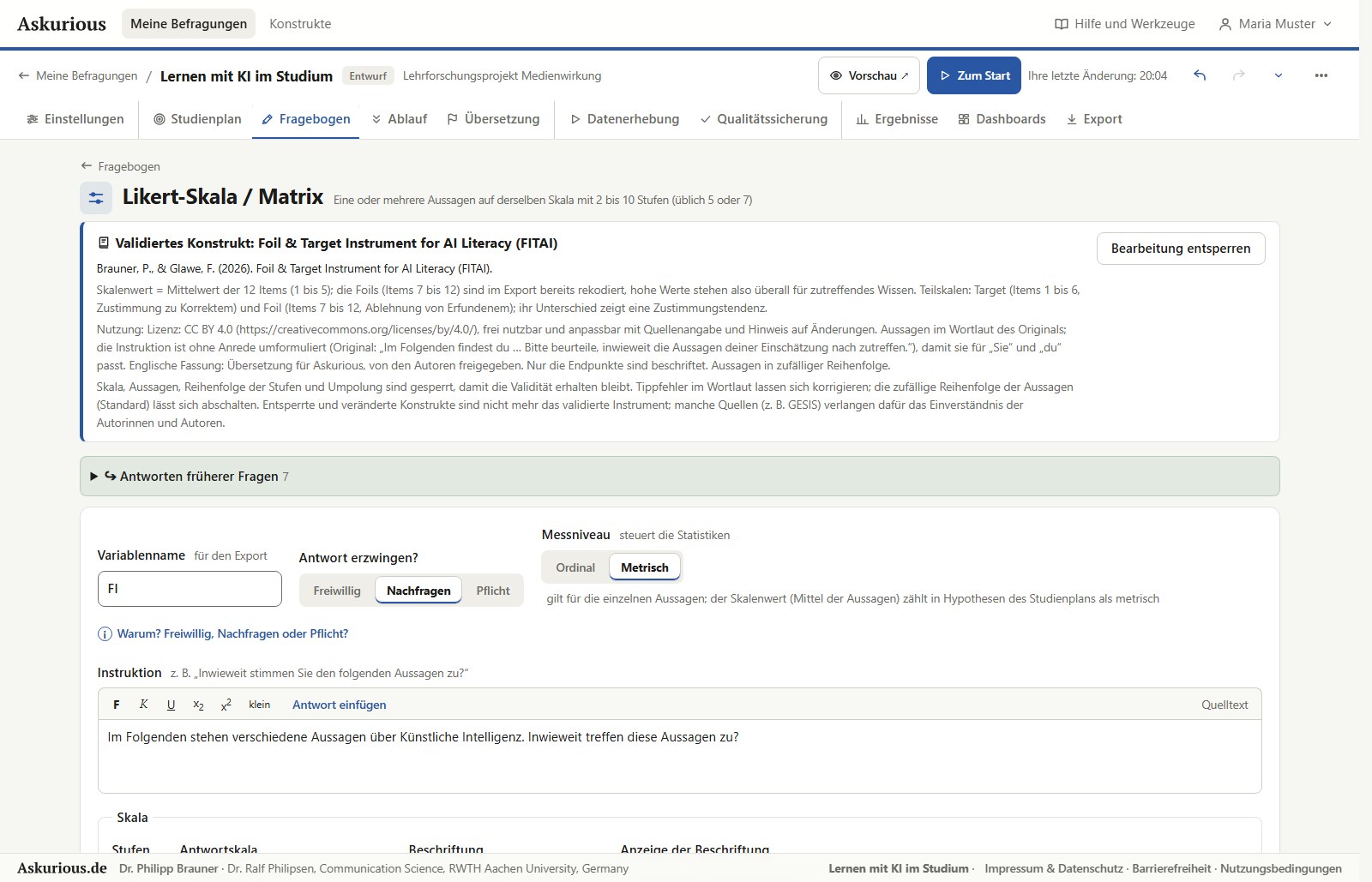
Ein Klick auf ein Element öffnet seine eigene Seite mit Fragetext, Optionen, Antwortmodus, Messniveau und einer Vorschau, die sich sofort ändert. Ein validiertes Konstrukt zeigt seine Quelle und Nutzungsbedingungen und ist in seinem validierten Wortlaut gesperrt; Entsperren ist möglich, dann ist das Element aber nicht mehr das validierte Instrument und wird als „angepasst“ dokumentiert. Das Kopiersymbol an einer Frage dupliziert sie: Die Kopie steht direkt darunter, mit Texten, Bildern und Einstellungen und einem eigenen Variablennamen (aus „alter“ wird „alter_2“). Dasselbe Symbol im Kopf eines Blocks dupliziert den ganzen Block hinter ihn; Bedingungen und Platzhalter wie {{alter}}, die sich auf eine Frage desselben Blocks beziehen, zeigen in der Kopie auf deren Kopie, Bezüge nach außen bleiben. „Rückgängig“ nimmt beides zurück. Sollen dieselben Fragen je Szenario oder Produkt gestellt werden, ist oft „Schleife um diesen Block“ in den Einstellungen des Blocks besser: ein Block, je Tabellenzeile wiederholt, die Antworten direkt vergleichbar. In eine andere Befragung kommt eine Frage über ihre Seite, „In anderer Befragung verwenden“. Gelöschte Fragen liegen sieben Tage im Papierkorb unter den Blöcken. Wurde eine Befragung zur Bearbeitung geöffnet, fragt das Löschen einer Frage mit echten Antworten vorher nach: Ihre Antworten fehlen dann in Datensatz, Ergebnissen und Exporten, bleiben aber gespeichert, und die Frage bleibt im Papierkorb, bis sie dort endgültig gelöscht oder wiederhergestellt wird.
Einstellungen eines Elements und ihre Abwägungen.
| Einstellung | Abwägung |
|---|---|
| Antwortmodus: freiwillig, Nachfragen, Pflicht | Pflichtfragen verhindern Lücken, verleiten aber zu Zufallsantworten oder zum Abbruch; „Nachfragen“ markiert die Frage einmal und lässt dann weiter, meist der beste Mittelweg. Pflicht vor allem für Fragen, ohne die sich der Rest nicht auswerten lässt (Döring, 2023). |
| Zahl der Skalenpunkte | Fünf bis sieben beschriftete Punkte messen am zuverlässigsten; mehr bringen kaum Genauigkeit, weniger verlieren Information (Krosnick & Presser, 2010; Revilla et al., 2014). |
| „Weiß nicht“ als fehlend zählen | Verhindert geratene Antworten, wird aber auch aus Bequemlichkeit gewählt; nur anbieten, wo Nichtwissen wirklich vorkommt. |
| Zufällige Reihenfolge von Optionen oder Aussagen | Verteilt Reihenfolgeeffekte gleichmäßig; nicht für Skalen mit natürlicher Ordnung oder für „Sonstiges“ am Ende. |
| Matrix oder einzelne Fragen | Eine Matrix spart Platz, verleitet aber zu Abbrüchen und gleichen Antworten in jeder Zeile; auf dem Handy liefern einzelne Fragen bessere Daten (Liu & Cernat, 2018; Mavletova et al., 2018). |
| Schieberegler oder beschriftete Punkte | Schieberegler dauern länger und führen zu mehr fehlenden Antworten (Funke et al., 2011); beschriftete Punkte sind die sicherere Wahl. Schieberegler haben keine Startposition, sodass „nicht beantwortet“ von „Mitte“ unterscheidbar bleibt. |
| Dropdown-Liste oder Auswahlknöpfe | Auswahlknöpfe zeigen alle Antworten; in einer Dropdown-Liste werden die ersten sichtbaren Einträge öfter gewählt. Eine Liste passt zu langen, vertrauten Listen (Bundesländer, Jahre). |
| Messniveau (ordinal, metrisch) | Entscheidet, welche Kennzahlen und Tests die Ergebnisse für dieses Element verwenden. |
| Aufwärmaufgaben (Conjoint, Bewertungs-Conjoint, MaxDiff; Reiter „Ablauf“ des Elements, über den Holdout-Aufgaben) | Keine, eine oder zwei feste Aufgaben vor Aufgabe 1, für alle gleich, vorbelegt und änderbar; sie sehen aus wie jede Aufgabe, zählen in „Aufgabe x von y“ mit und gehen nicht in Zählwerte, Logit, HB, Segmente oder Simulator ein (im Export eigene Spalten _wu1, _wu2). Ob sie sich lohnen, ist nicht einheitlich beantwortet: Die ersten Antworten sind oft etwas weniger verlässlich, doch die Unterschiede sind klein, und jede Aufwärmaufgabe verlängert die Befragung. Sinnvoll vor allem bei ungewohnten oder schwierigen Aufgaben; sonst reicht meist eine gute Erklärungsseite. Nicht bei ACBC und nicht bei der Rangfolge der Bewertungs-Conjoint. |
Warum der Editor so arbeitet. Elementtypen sind Bausteine mit einer gemeinsamen Schnittstelle (Entscheidung vom 2026-09-26); so passen 38 Typen in einen Editor. Blöcke, nicht Seiten, sind die Einheit von Ablauf, Randomisierung und Schleifen; Seiten in einem Block entstehen durch Seitenumbrüche. Konstrukte sind gewöhnliche Elemente, die gesperrt sind, kein eigener Typ; so funktionieren sie überall, wo ein Element funktioniert, und zählen trotzdem für die gemeinsame Reliabilität. Eine Befragung verwendet eine eingefrorene Kopie eines Konstrukts, sodass spätere Änderungen am Bestand nie eine laufende Studie ändern.
Variablennamen
Jede Frage, Randomisierung und Schleife hat einen Variablennamen; so heißt die Spalte in den Daten. Den Namen einer Frage ändern Sie auf ihrer Seite oder direkt im Fragebogen: Der Stift neben dem Namen macht ihn zum Feld, Enter speichert, Esc bricht ab. Es gilt überall dieselbe Regel: zuerst ein Buchstabe, dann Buchstaben, Ziffern und _, höchstens 64 Zeichen. Umlaute, Leerzeichen und Bindestriche sind nicht erlaubt. Groß- und Kleinschreibung bleibt erhalten, aber zwei Namen dürfen sich nicht nur darin unterscheiden, weil SPSS sie für denselben Namen hält. Manche Elemente und Schleifen hängen Teile an den Namen an, etwa _1 oder _order. Wird ein Name dadurch länger als 64 Zeichen oder ist er ein Schlüsselwort von SPSS wie BY, heißt die Variable nur in den SPSS-Dateien anders; das Codebuch nennt den neuen Namen.
7. Ablauf
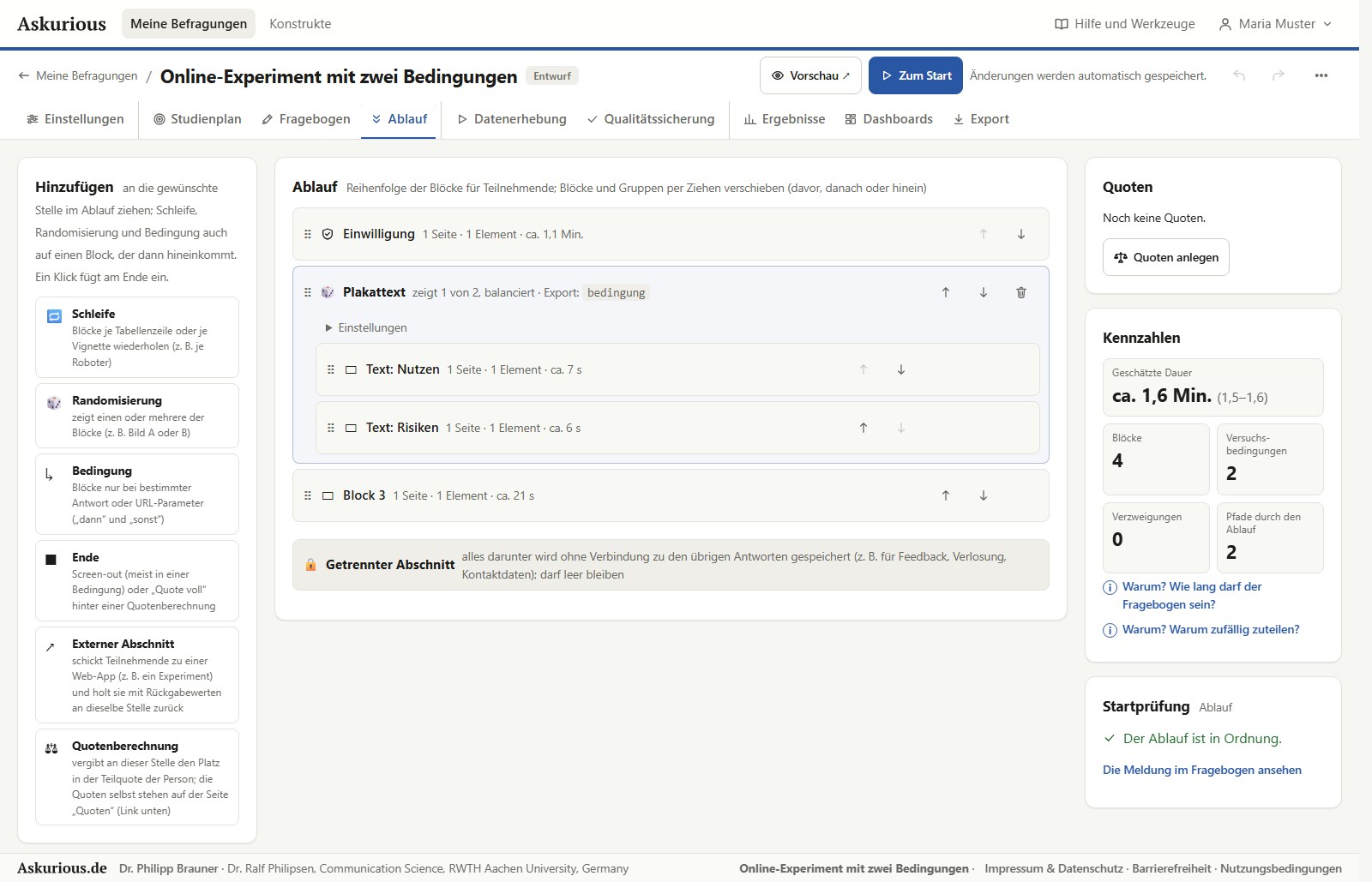
Was es ist. Die Reihenfolge der Blöcke für Teilnehmende, bearbeitet auf einer eigenen Seite. Bausteine links:
| Baustein | Was er tut |
|---|---|
| Randomisierung | zeigt einen (oder mehrere) von mehreren Blöcken, ausgeglichen oder zufällig; die Zuteilung wird gespeichert und exportiert. Jede Bedingung hat einen Code und eine Beschriftung für die Daten; beim Start werden sie festgelegt |
| Bedingung | zeigt Blöcke nur bei bestimmten Antworten, URL-Parametern oder Rückgabewerten eines externen Abschnitts („dann“ / „sonst“). Ein Rückgabewert lässt sich hinter seinem Abschnitt prüfen, nicht bei einem Abschnitt in einer Schleife. Fehlt der Wert, trifft nur „nicht vorhanden“ zu, die Person landet also bei „sonst“; wer sicher aussortieren will, prüft das mit. Nicht signierte Werte können Teilnehmende ändern, die Startprüfung warnt davor |
| Schleife | wiederholt Blöcke je Tabellenzeile oder je Vignette; Platzhalter {{variable}} füllen Texte und Bilder |
| Ende | ein Screen-out oder „Quote voll“, meist innerhalb einer Bedingung |
| Externer Abschnitt | schickt Teilnehmende zu einer Web-App (z. B. einer Reaktionszeitaufgabe) und zurück, mit signierten Rückgabewerten; die Weiterleitung läuft von selbst, Wartezeit (0 bis 60 Sekunden, Standard 0) und Text sind einstellbar, und klappt sie nicht, können Teilnehmende das Problem melden. In einer Schleife läuft ein Abschnitt je Durchgang, mit Tabelle wie mit Vignetten: Die Adresse nimmt die Spalten auf ({{distance}}, immer der Wert der Standardsprache; bei Vignetten die Beschriftung der Stufe, {{distance_code}} ihre Nummer ab 1), danach können im selben Durchgang Fragen folgen, „Zurück“ führt nicht über den Abschnitt zurück. In Texten steht {{code_wert}} für den Wert der letzten Rückkehr; der Export hält jeden Durchgang fest |
| Quotenberechnung | ordnet die Person einer Quote zu |
| Web Service | der Server ruft eine Schnittstelle auf und speichert Felder der Antwort (experimentell); das Zeitlimit ist einstellbar (1 bis 45 Sekunden, Standard 5), so lange wartet die Seite der Teilnehmenden; getippte Antworten gehen vollständig an den Dienst, auch über 200 Zeichen und mit Zeilenumbrüchen; in einer Schleife, mit Tabelle wie mit Vignetten, läuft er einmal je Durchgang: Adresse und Inhalt nehmen die Spalten auf ({{distance}}, bei Vignetten auch {{distance_code}}) und die Antworten des Durchgangs, in Texten steht {{ws1_wert}} für den Wert des letzten Aufrufs, der Export hält jeden Durchgang fest, und die Seite wartet in jedem Durchgang; in der Schleife muss mindestens ein Block oder externer Abschnitt stehen; Demo ausprobieren |
Die rechte Spalte zeigt Kennzahlen (geschätzte Dauer, Zahl der Blöcke, Versuchsbedingungen, Verzweigungen, Pfade durch den Ablauf) und eine Startprüfung des Ablaufs.
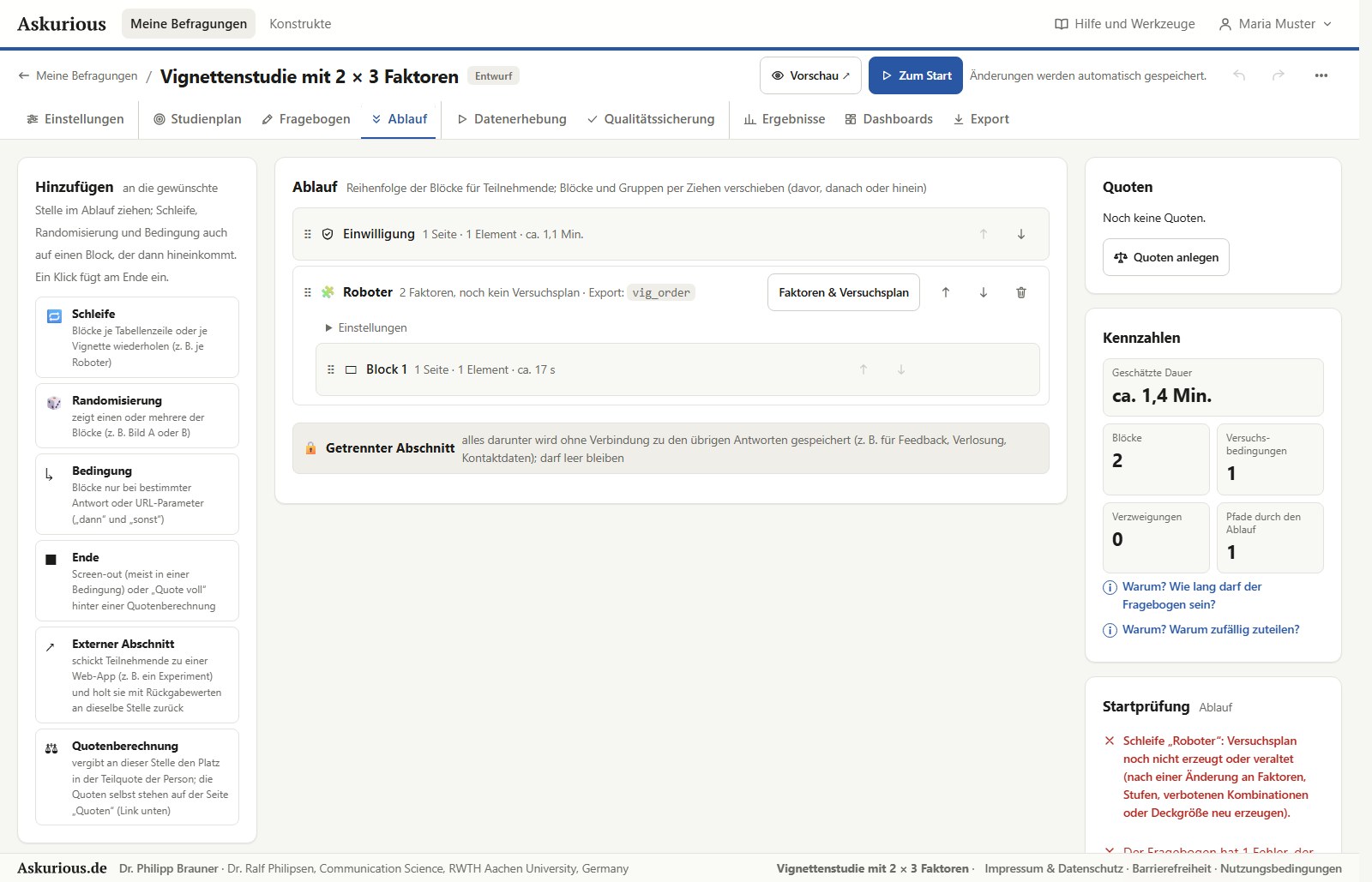
Abwägungen.
- Zufällige Zuteilung: Nur zufällige Zuteilung stellt sicher, dass sich die Gruppen allein in der Bedingung unterscheiden, sodass ein Unterschied als Wirkung lesbar ist; gleich große Gruppen geben die meiste Power. „Ausgeglichen“ füllt zuerst die am seltensten gezeigte Bedingung und hält die Gruppen so auch in kleinen Stichproben gleich groß.
- Between, within, gemischt: Eine Bedingung je Person vermeidet Übertragungseffekte, braucht aber mehr Personen; alle Bedingungen je Person brauchen weniger Personen, riskieren aber Reihenfolge- und Lerneffekte; das entscheiden die Einstellungen der Schleife (k aus N Zeilen).
- Länge: Je länger die angekündigte Dauer, desto weniger Menschen beginnen, und gegen Ende werden die Antworten kürzer (Galesic & Bosnjak, 2009); die geschätzte Dauer ist immer im Blick.
Warum. Der Ablauf hat eine eigene Seite, weil verschachtelte Randomisierungen und Verzweigungen nicht in eine Seitenleiste passten (Entscheidung vom 2026-09-26). Schleifen gehören in den Ablauf, nicht in die Einstellungen eines Blocks. Die Reihenfolge wird einmal je Teilnahme auf dem Server festgelegt und gespeichert; Neuladen und „Zurück“ behalten sie, und der Export kann sie berichten.
8. Quoten
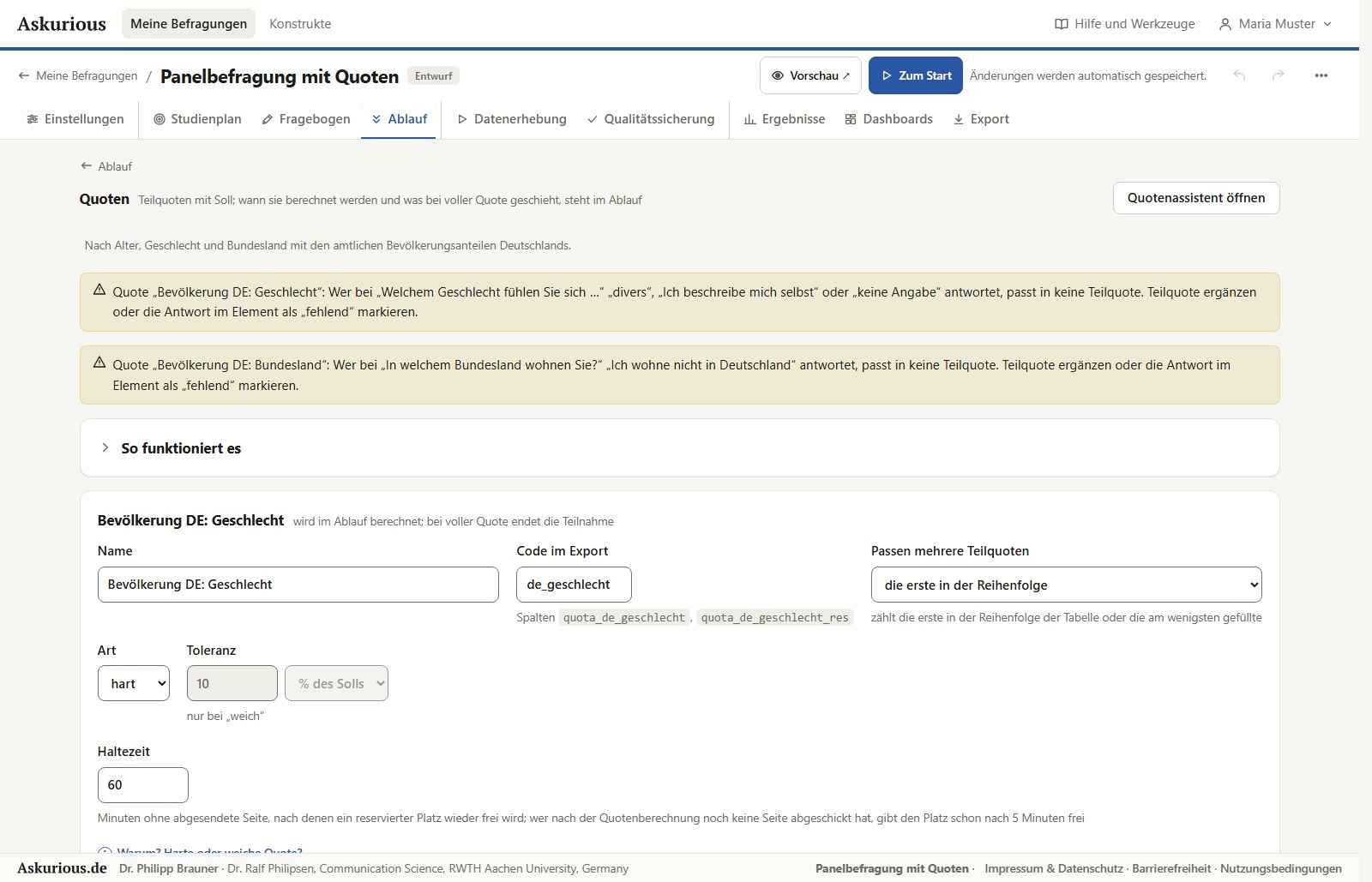
Was es ist. Sollwerte je Gruppe (Teilquoten), z. B. nach Geschlecht, Alter und Bundesland, mit einem Code für den Export. Ein Quotenassistent füllt die Sollwerte aus der Bevölkerung Deutschlands (Zensus 2022). Hinweise nennen Antworten, die zu keiner Teilquote passen (z. B. „divers“ oder „keine Angabe“). Wie Quoten, Abschlusslinks und der Quotenstand mit einem Panelanbieter zusammenspielen, steht unter Panelstudie mit Quoten.
| Einstellung | Abwägung |
|---|---|
| Hart oder weich | Eine harte Quote lässt nie mehr Personen in eine Teilquote als geplant und hält Plätze für Personen frei, die schon dabei sind; eine weiche lässt alle zu Ende machen, die begonnen haben, und überschreitet das Soll um eine Toleranz. Hart, wenn ein Panel jede Teilnahme berechnet; weich, wenn niemand abgewiesen werden soll. |
| Haltezeit | wie lange ein Platz für jemanden reserviert bleibt, der keine Seite abschickt (neu angelegt 15 Minuten); kurz macht Plätze schnell frei, lang ist fairer zu langsamen Teilnehmenden. Wer nach der Quotenberechnung noch gar keine Seite abgeschickt hat, gibt den Platz schon nach 5 Minuten frei: abgebrochene Teilnahmen (auch Skripte) halten so keine Plätze fest |
| Wenn mehrere Teilquoten passen | die erste in der Reihenfolge oder die am wenigsten gefüllte |
| Gewichtung | gleicht Gruppen aus, die zu selten sind, aber nur für die verwendeten Merkmale, und große Gewichte verkleinern die effektive Fallzahl |
9. Übersetzung
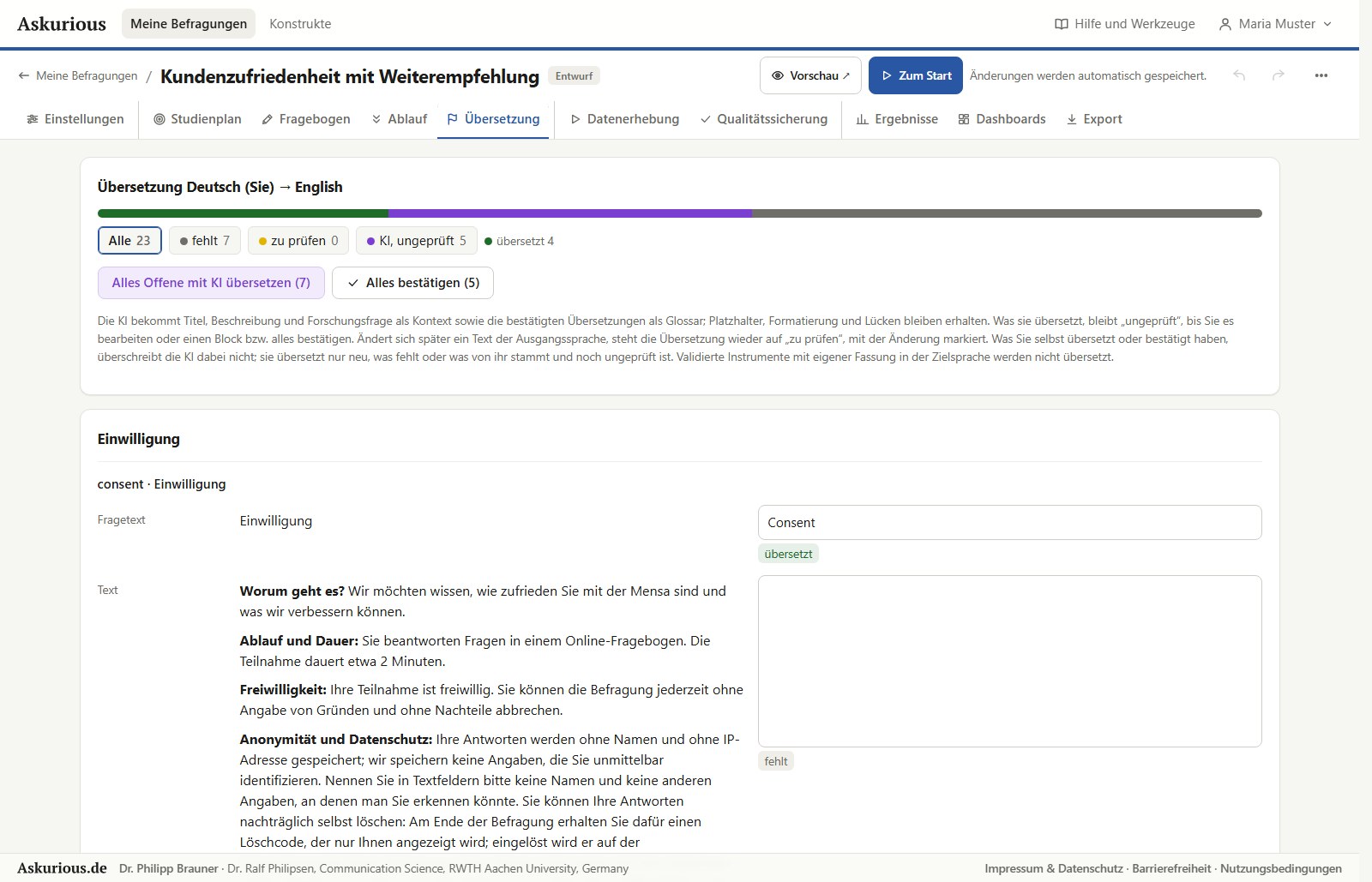
Was es ist. Jeder Text der Befragung in der Ausgangssprache neben seiner Übersetzung, mit einem Stand je Text, von „fehlt“ über „KI, ungeprüft“ bis zur bestätigten Übersetzung. Die Struktur (Codes, Optionen, Skalenpunkte) wird nur in der Ausgangssprache bearbeitet; andere Sprachen sind reine Übersetzungsschichten, die bei Lücken auf die Ausgangssprache zurückfallen. „Alles Offene mit KI übersetzen“ füllt die Lücken; KI-Übersetzungen bleiben „KI, ungeprüft“, bis eine Person sie bestätigt oder bearbeitet. Validierte Instrumente verwenden ihre eigene veröffentlichte Fassung in der Zielsprache, wo es eine gibt.
Warum. Eine Logik, viele Sprachschichten (Entscheidung vom 2026-09-26): Eine Änderung am Fragebogen kann zwei Sprachfassungen nicht auseinanderlaufen lassen, und die Daten aller Sprachen landen in denselben Spalten. Deutsch gibt es in zwei Fassungen, „Sie“ und „du“, die Teilnehmende über den Link bekommen.
10. Vorschau und Pretest
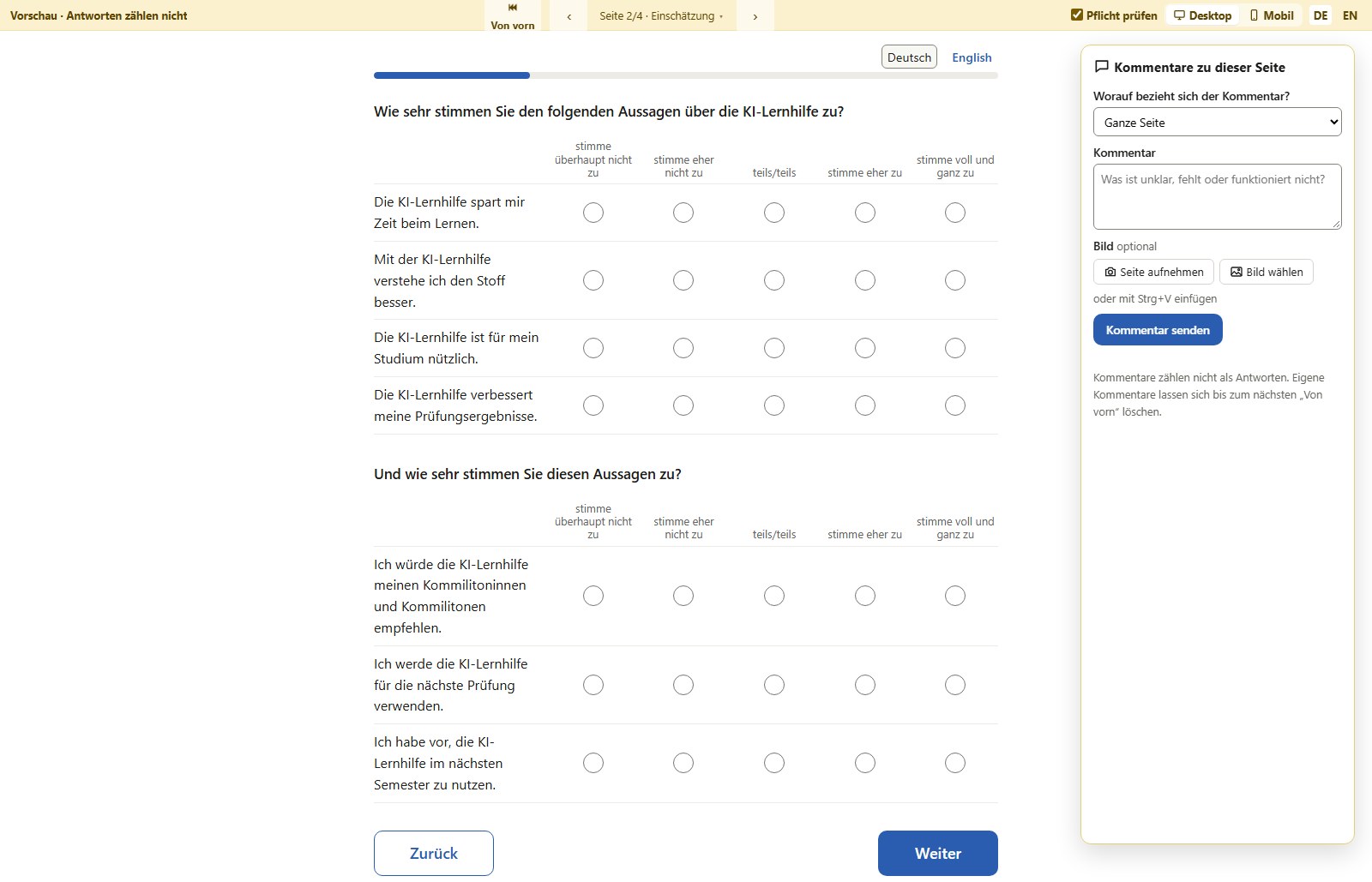
Was es ist. Die Vorschau zeigt die Befragung genau so, wie Teilnehmende sie sehen werden, mit einer Leiste oben (von vorn, zwischen Seiten springen, Desktop- oder Handybreite, Pflichtprüfung an oder aus) und einem Kommentarfeld rechts. Kommentare können sich auf die ganze Seite oder eine Frage beziehen und ein Bildschirmfoto enthalten. Der Knopf „Kommentar“ nennt auch Screenreadern, wie viele Kommentare die Seite schon hat. Ein Pretest-Link lässt Kolleginnen, Kollegen oder Pretest-Personen dasselbe ohne Konto tun; ihre Durchgänge zählen als Testdurchläufe.
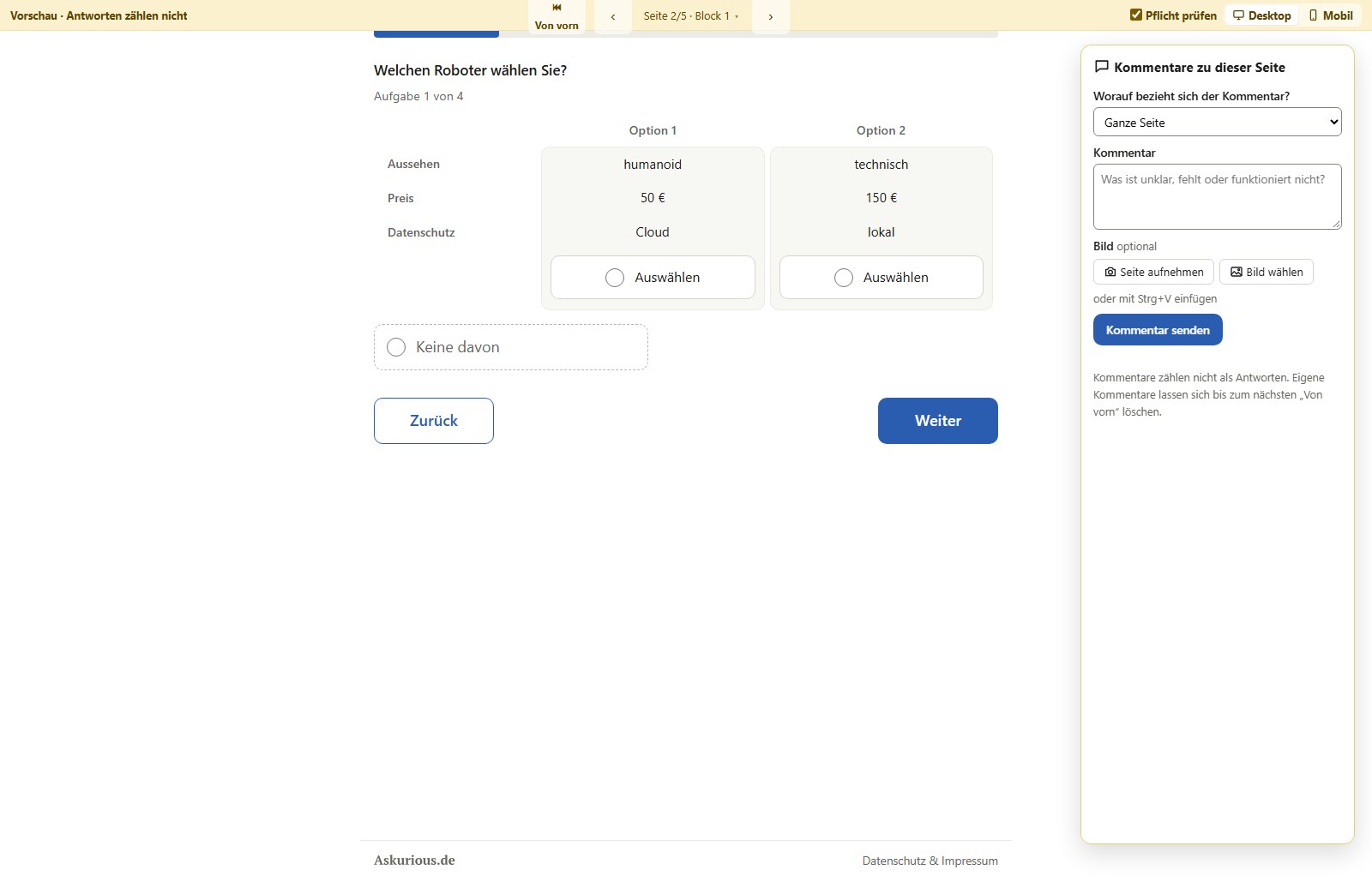
Warum. Die Vorschau verwendet denselben Seitenaufbau wie die echte Befragung, sodass sich jede Prüfung gleich verhält (Entscheidung vom 2026-09-26). Die Handybreite ist ein echter Rahmen in Gerätebreite, sodass die echten Umbrüche des Layouts greifen. Testdurchläufe werden getrennt von echten Daten gespeichert (Quelle „test“) und lassen sich behalten, um den Export auszuprobieren, oder durch jeden neuen Durchgang ersetzen.