Weitere Befragungsarten
Neben dem Fragebogen kennt Askurious die Tagebuchstudie, den Interviewleitfaden und die Live-Abstimmung. Jede hat eigene Reiter; was sie mit dem Fragebogen teilen, steht unter Eine Befragung aufbauen.
17. Tagebuchstudie
Eine Tagebuchstudie befragt dieselben Personen über Tage oder Wochen mehrmals kurz, in der App oder im Browser. Sie hat die Reiter eines Fragebogens und dazu den Reiter „Zeitplan“; im Reiter „Datenerhebung“ treten Teilnehmende mit einem Code bei. Angelegt wird sie mit demselben Assistenten wie ein Fragebogen, Schritt für Schritt: Worum geht es? (Titel, Beschreibung, Schlagwörter, Thema, Sprache, was mit angelegt wird), Wer nimmt teil? (Auswahl, Grundgesamtheit, Land, Region), Verantwortung, Zeitplan und Beitritt (ein gemeinsamer Code oder persönliche Codes; wann gefragt wird, steht danach im Reiter „Zeitplan“), Einwilligung, Erscheinungsbild und die Übersicht mit dem Kasten „Für Datenarchive“. Jeder Schritt speichert sofort; wer den Assistenten verlässt, kommt mit „Anlegen fortsetzen“ auf „Meine Befragungen“ zurück. Ist KI eingeschaltet, führt die Übersicht und im Reiter „Zeitplan“ „Mit KI planen“ zum KI-Assistenten der Tagebuchstudie: Design (Auswahlschema, Abfragen pro Tag, Dauer, nach Bolger und Laurenceau, 2013), Moment-Fragen (kurze Fragen zum Augenblick, wo passend ein Konstrukt mit wenigen Items) und Prüfen (Belastung, Reaktivität, Kontext, Eingangs- und Abschlussbefragung). Jeder Schritt lässt sich überspringen; übernommen wird nur, was Sie ankreuzen.
Zeitplan einer Tagebuchstudie
Eine Tagebuchstudie hat statt eines einmaligen Durchgangs einen Zeitplan: den Zeitraum je Person (feste Anzahl Tage oder ohne Ende), den Beginn und die Kurzbefragungen, zu festen Zeiten, zufällig in Zeitfenstern oder von den Teilnehmenden selbst in der App begonnen. Die Fragen jeder Kurzbefragung stehen im Reiter „Fragebogen“ als eigener Abschnitt. Sobald die Studie läuft oder echte Antworten hat, sind Kurzbefragungen, Auslöser und Tage fest; Uhrzeiten, Wochentage und Texte lassen sich noch ändern. In den Ergebnissen prüft ein Mehrebenenmodell Zusammenhänge zweier Größen der Einträge (innerhalb und zwischen Personen, wahlweise zeitverzögert oder mit zufälliger Steigung, im Studienplan festgelegt); die Skalen der Kurzbefragungen erscheinen als Zweiebenen-Faktorenanalyse mit ω innerhalb und zwischen Personen.
Beitreten und Teilnehmende einer Tagebuchstudie
Bei einer Tagebuchstudie steht im Reiter „Datenerhebung“ statt des Teilnahmelinks der Block Beitreten: wie Teilnehmende beitreten (ein gemeinsamer Code für alle oder persönliche Codes), der Beitrittscode mit QR-Code, die Testcodes und die persönlichen Codes. Darunter stehen die Teilnehmenden mit Stand, Zeitraum, Einträgen und beantworteten Abfragen, bei vielen Personen auf mehreren Seiten (10, 20 oder 50 Zeilen je Seite); dort lässt sich die Teilnahme einer Person pausieren oder beenden. Der Reiter „Zeitplan“ enthält nur noch die Zeiten.
18. Interviewleitfaden
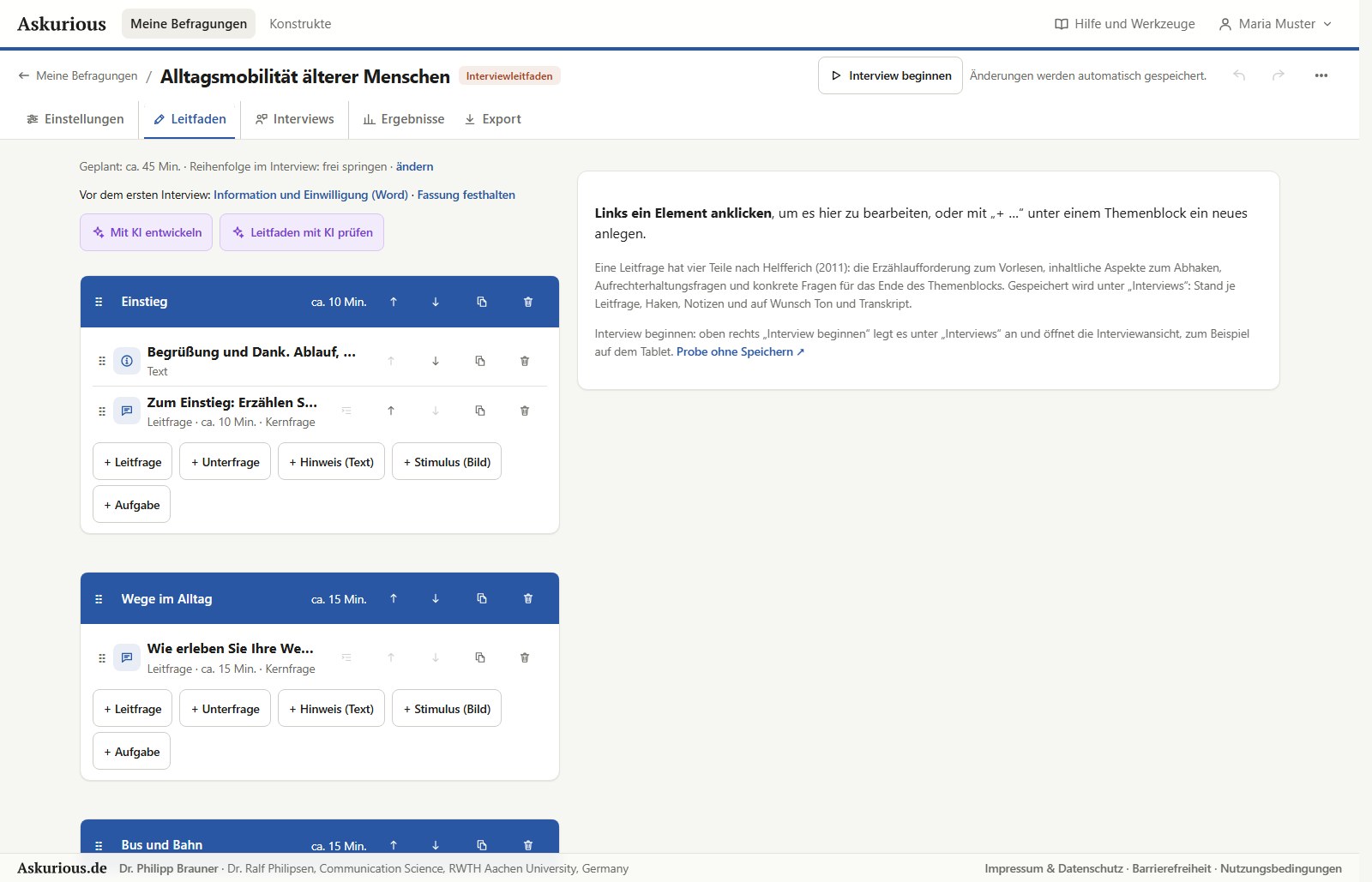
Was es ist. Eine Art von Befragung für leitfadengestützte, qualitative Interviews, mit eigenen Reitern: Einstellungen · Leitfaden · Interviews · Ergebnisse · Export. Angelegt wird er mit demselben Assistenten wie ein Fragebogen, in vier Schritten: Worum geht es? (Titel, Beschreibung, Schlagwörter, Thema, Forschungsfrage, Sprache, Vorlage und Reihenfolge), Wer nimmt teil? (Zielgruppe, Auswahl, Grundgesamtheit, Land, Region, Interviewform), Verantwortung (die Organisation der Beteiligten, für Autorenliste und Herausgeber in Datenarchiven) und die Übersicht mit dem Kasten „Für Datenarchive“. Von der Übersicht geht es zum Leitfaden oder mit „Mit dem KI-Assistenten Leitfragen entwickeln“ zum KI-Assistenten.
- Leitfaden: Themenblöcke, jeder mit Leitfragen in vier Teilen nach Helfferich (2011): eine vorgelesene Erzählaufforderung, inhaltliche Aspekte zum Abhaken, Aufrechterhaltungsfragen und konkrete Fragen; dazu Notizen, Stimuli (Bilder), ein Kurzfragebogen vor und ein Postskript nach dem Gespräch (Witzel, 2000). Vorlagen: leer, problemzentriertes Interview, Experteninterview, narratives Interview.
- Mit KI entwickeln (auf Wunsch): das SPSS-Verfahren nach Helfferich: sammeln, prüfen, sortieren, subsumieren.
- Interviews: ein Interview mit Kennung, Datum, Form und Einwilligung beginnen; Tonaufnahme, wenn erlaubt.
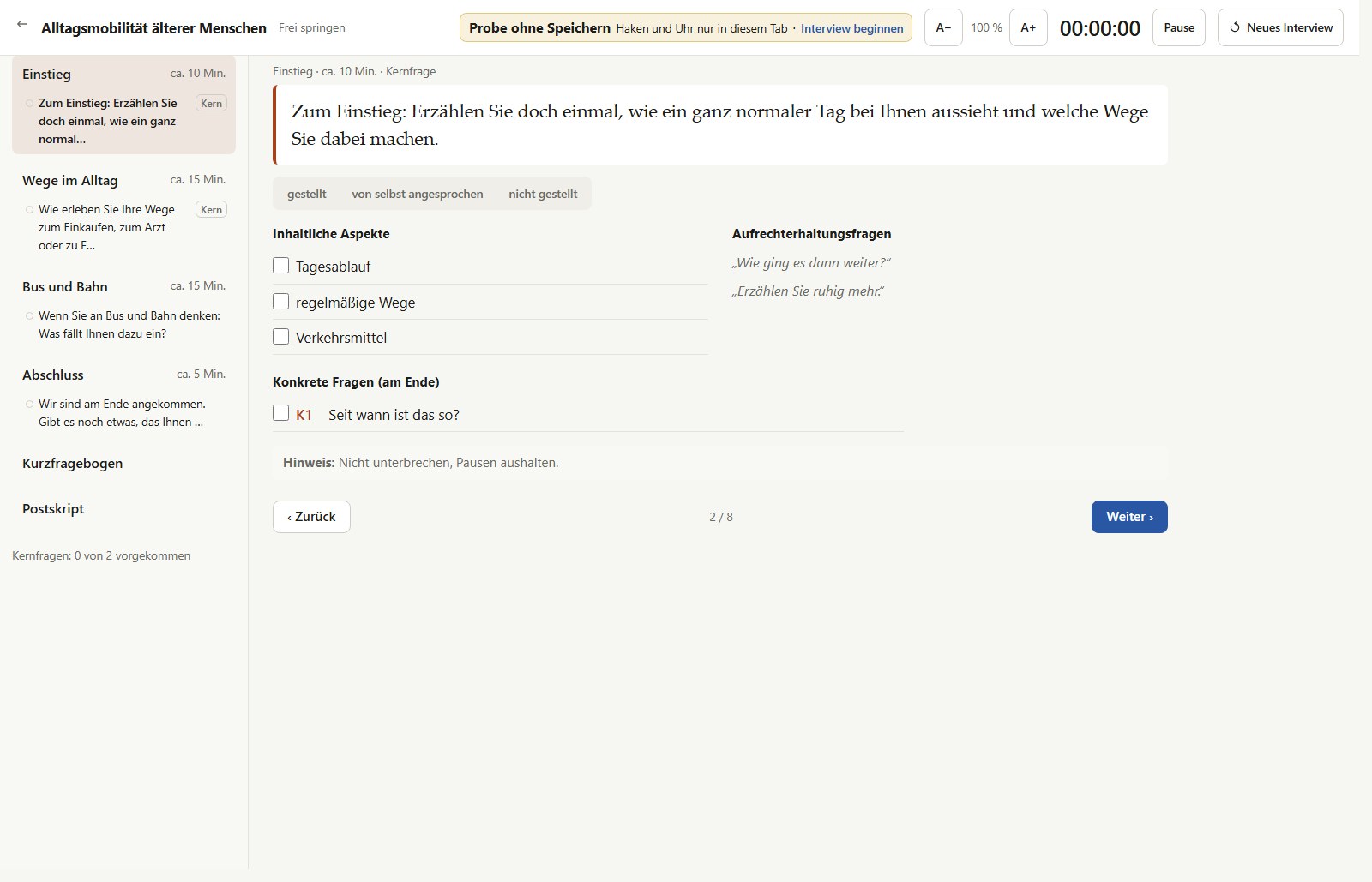
- Interviewansicht: der Leitfaden für Tablet oder Laptop während des Gesprächs, mit Uhr, Häkchen je Aspekt und Sprüngen zwischen Themen; ohne gespeichertes Interview ist sie eine „Probe ohne Speichern“.
- Transkription auf dem eigenen Whisper-Server der Einrichtung, nie bei Dritten; die Sprechenden werden von Hand zugeordnet, und die Aufnahme wird gelöscht, nachdem das Transkript geprüft ist.
- Export: Word und REFI-QDA (.qdpx) für MAXQDA, ATLAS.ti und NVivo.
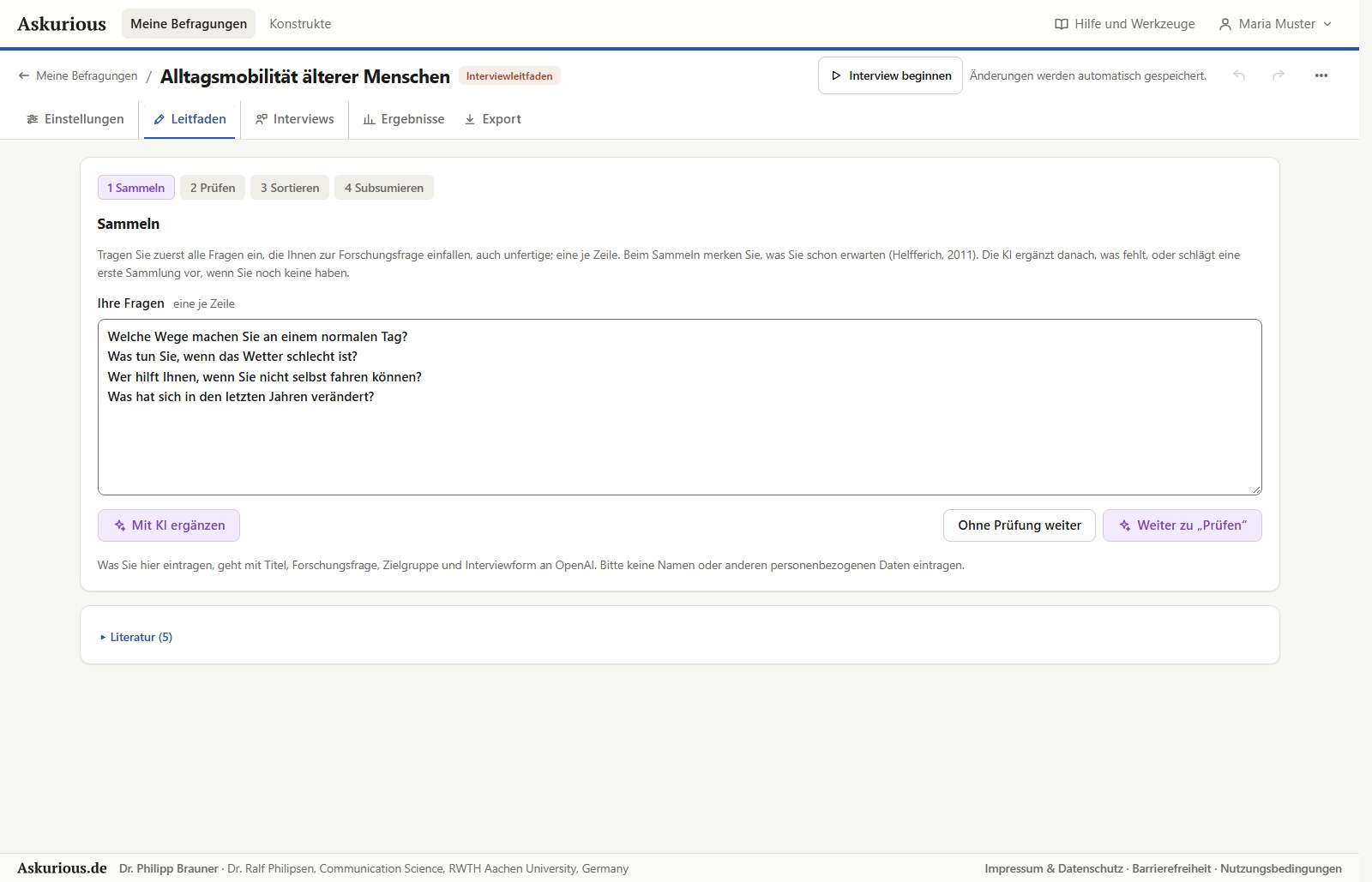
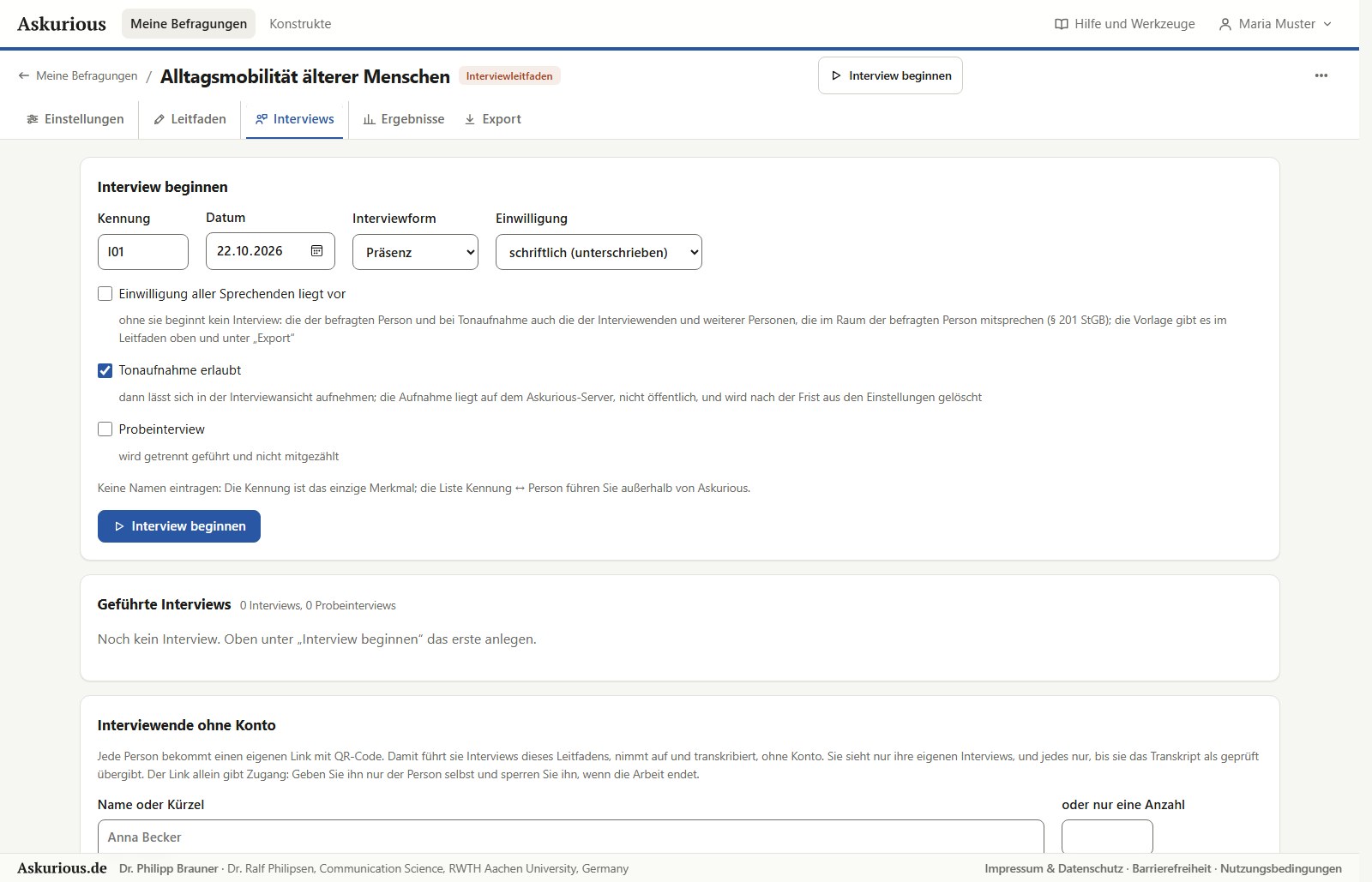
Warum. Interviews brauchen dieselbe Sorgfalt bei Einwilligung, Speicherung und Export wie Fragebögen, deshalb leben sie im selben Werkzeug. Die KI schreibt den Leitfaden nicht auf Knopfdruck: Beim Sammeln und Prüfen der Fragen bemerken Forschende ihre eigenen Annahmen (Helfferich, 2011), deshalb ist jeder KI-Schritt ein Vorschlag, der sich überspringen lässt. Namen bleiben draußen: Die Kennung ist die einzige Verbindung zu einer Person, und die Liste der Kennungen bleibt bei den Forschenden außerhalb von Askurious.
Einstellungen eines Interviewleitfadens
Titel und Forschungsfrage, die beteiligten Forschenden und das Interview selbst: Zielgruppe, Interviewform, Reihenfolge der Themenblöcke, Aufbewahrung von Aufnahmen und Daten.
Leitfaden
Die Themenblöcke mit ihren Leitfragen, Notizen und Stimuli, dazu Kurzfragebogen und Postskript; „Mit KI entwickeln“ führt durch die Schritte nach Helfferich (2011). Jede Vorlage legt Kurzfragebogen und Postskript mit einigen Fragen an. Der Papierkorb im Kopf eines Themenblocks löscht ihn mit allen Leitfragen, der im Kopf von Kurzfragebogen oder Postskript nimmt ihn aus dem Leitfaden; „Rückgängig“ bringt beides zurück, Kurzfragebogen und Postskript lassen sich außerdem unter „Einstellungen“ mit ihren Fragen wieder einschalten. Der Stern daneben schlägt nur Fragen vor, er bedeutet nicht, dass der Teil von der KI stammt.
Nachfragen, die nur manchmal passen, werden Unterfragen: „+ Unterfrage“ hängt eine an die ausgewählte Leitfrage, der Knopf → rückt eine Leitfrage unter die darüber ein, ← holt sie zurück. Eine Unterfrage steht eingerückt mit ↳ unter ihrer Leitfrage, im Leitfaden, in der Interviewansicht (auf derselben Seite), im Druck, in Word und im Kategoriensystem; „Wann stellen?“ sagt, wann sie passt, etwa „falls zutreffend“. Beim Ziehen wird eine Leitfrage zur Unterfrage, wenn sie zwischen einer Leitfrage und ihren Unterfragen oder zwischen zwei Unterfragen landet, oder wenn Sie sie auf die Mitte einer anderen Leitfrage fallen lassen (die Zeile wird umrahmt, „als Unterfrage einfügen“); ihre eigenen Unterfragen kommen dabei mit. Am oberen oder unteren Rand einer Zeile wird nur umsortiert.
Das Kopiersymbol an einer Leitfrage dupliziert sie mit ihren Unterfragen und Aufgaben, direkt darunter; an einer Unterfrage, einer Aufgabe oder einem Element des Kurzfragebogens nur dieses. Im Kopf eines Themenblocks dupliziert es den ganzen Themenblock. „Rückgängig“ nimmt es zurück.
Auch konkrete Fragen lassen sich verbinden und an Bedingungen knüpfen. Der Knopf → vor einer konkreten Frage rückt sie als Nachfrage unter die konkrete Frage darüber ein, mit eigenem „Wann stellen?“; ← holt sie zurück. In der Interviewansicht hat eine konkrete Frage mit Nachfragen den Schalter „trifft zu / trifft nicht zu“: Bei „trifft nicht zu“ werden ihre Nachfragen blass. „nur wenn“ knüpft eine konkrete Frage an einen Aspekt der Leitfrage („„Pausen“ kam nicht von selbst“: sie wird blass, sobald der Aspekt abgehakt ist) oder an eine Antwort im Kurzfragebogen, ein Fallmerkmal, oder an eine frühere konkrete Frage derselben Leitfrage („K1 trifft zu“ oder „K1 trifft nicht zu“; gezählt werden die konkreten Fragen ohne ihre Nachfragen). Eine Unterfrage kann das ebenso („Nur stellen, wenn …“), mit den konkreten Fragen ihrer Leitfrage. Eine konkrete Frage, auf die eine Bedingung zeigt, bekommt in der Interviewansicht ebenfalls den Schalter „trifft zu / trifft nicht zu“; solange er offen ist, wird nichts blass. Die Fallmerkmale, nach denen eine Seite fragt, stehen oben auf ihr zum Antippen; bei einem gespeicherten Interview landet die Antwort im Kurzfragebogen. Innerhalb einer Seite wird nie etwas ausgeblendet, entscheiden tun Sie im Gespräch; ganze Seiten lässt nur ein Filter weg (siehe unten). Damit man im Gespräch sieht, was wozu gehört, hängen die Unterfragen in der Interviewansicht an einer Linie in der Farbe der Interviews unter ihrer Leitfrage, Nachfragen an einer dünneren Linie unter ihrer konkreten Frage. Die konkreten Fragen tragen vorn ihre Nummer K1, K2, …, und über jeder Frage mit Bedingung steht diese in den Worten des Schalters, etwa „nur wenn K1 trifft zu“, mit dem Stand dahinter: „erfüllt“, „noch offen“ oder warum sie entfällt. Entfällt eine Frage, wird sie blass, die Zeile mit der Bedingung bleibt lesbar. Mit A− / A+ oben in der Interviewansicht stellen Sie die Schrift nur dieser Ansicht größer oder kleiner (90 bis 160 %); das Gerät merkt sich die Größe, die Schriftgröße auf „Konto“ bleibt für alle anderen Seiten. Die Kopfleiste mit Uhr behält ihre Größe, und bei großer Schrift stehen Spalten und Themenblöcke früher untereinander, damit nichts überlappt. Druck und Word zeigen Nachfragen eingerückt und die Bedingungen als Vermerk, die Fallübersicht hat je konkreter Frage mit Schalter eine Spalte „trifft zu“. In der Interviewansicht stehen Aspekte und Aufrechterhaltungsfragen nebeneinander, die konkreten Fragen darunter über die ganze Breite.
Ganze Leitfragen und Themenblöcke lassen sich mit einem Filter an eine frühere Antwort knüpfen: „Nur stellen, wenn …“ an einer Leitfrage (nicht an einer Unterfrage) oder „Themenblock nur, wenn …“ im Kopf eines Themenblocks. Zur Wahl stehen die konkreten Fragen der Leitfragen davor, benannt mit K-Nummer und dem Anfang der Erzählaufforderung (etwa „K1 bei „Erzählen Sie mal, wie …“ trifft nicht zu“), und, wenn der Kurzfragebogen vor dem Gespräch steht, seine Antworten. Eine spätere Frage lässt sich nicht wählen. Stehen beide Filter, müssen beide zutreffen. Im Leitfaden zeigt ein Trichter mit „Filter“ die Leitfrage mit Filter. In der Reihenfolge „Der Reihe nach“ überspringen „Weiter“ und „Zurück“ die Seiten, deren Filter nicht zutrifft, bei einem Themenblock auch seine Hinweise, Stimuli und Aufgaben; oben auf der nächsten Seite steht, wie viele Leitfragen entfallen und warum. Die übersprungenen Leitfragen und ihre Unterfragen gelten als „nicht gestellt (Filter)“; ändern Sie den Schalter später, wird das zurückgenommen, ein von Ihnen selbst gesetzter Stand bleibt. Solange der Schalter „trifft zu“ einer konkreten Frage offen ist, auf die ein späterer Filter zeigt, gehen „Weiter“ und „Zu Themenblock …“ nicht weiter. Zeigt ein Filter auf eine Leitfrage, die selbst entfällt, trifft er nicht zu. Kernfragen, die ein Filter weglässt, fehlen am Ende nicht. Beim freien Springen wird nichts übersprungen; eine Seite, deren Filter nicht zutrifft, ist nur blass und in der Liste mit „entfällt (Filter)“ vermerkt. Druck und Word zeigen den Filter als Zeile „Nur wenn …, sonst weiter mit …“, die Fallübersicht den Stand „nicht gestellt (Filter)“. Damit sich Filter, Bedingungen und eigene Hinweise auch auf Papier nachverfolgen lassen, tragen die Leitfragen in Interviewansicht, Druck, Word und Interviewkarte eine fortlaufende Nummer (1, 2, … in der Reihenfolge des Interviews, Unterfragen ohne eigene) und die konkreten Fragen in Druck und Word wie in der Interviewansicht ihre Nummer K1, K2, …; wer in einem Hinweis auf eine andere Leitfrage verweist, nimmt diese Nummer, ändert sich die Reihenfolge, ändert sich die Nummer mit.
Eine Aufgabe lässt die interviewte Person im Gespräch etwas tun und danach darüber sprechen: Begriffe in eine Rangfolge bringen, Karten sortieren (Kartensortierung, geschlossen mit vorgegebenen oder offen mit selbst benannten Stapeln), Aussagen bewerten (Likert-Bewertung) oder ein Bild wählen (Bildauswahl). „+ Aufgabe“ unter einem Themenblock legt sie unter der ausgewählten Leitfrage an, sonst am Ende des Themenblocks; sie gehört zur Leitfrage darüber, steht eingerückt mit ↳ und dem Vermerk „Aufgabe“ unter ihr und zieht mit ihr um. Bearbeitet wird sie rechts wie im Fragebogen. In der Interviewansicht steht die Aufgabe auf der Seite ihrer Leitfrage, unter den Unterfragen: Sie tragen ein, was die Person sagt oder legt, oder tippen auf Zum Zeigen. Dann zeigt das Gerät nur noch die Aufgabe im Vollbild, ohne Leitfaden, Notizen und Uhr, und Sie reichen das Tablet hinüber; Zurück (gedrückt halten) bringt die Interviewansicht wieder, ein kurzes Tippen reicht dafür nicht. Bei einem gespeicherten Interview wird das Ergebnis gespeichert, mit der Zeit der Interviewuhr, zu der es zuerst eingetragen wurde. Druck und Word zeigen die Aufgabe mit ihrer Art. Dieselben Arten gibt es auch im Kurzfragebogen und im Postskript. Im Kurzfragebogen und im Postskript eines gespeicherten Interviews gilt die Einstellung „Pflicht“ wie in einem Fragebogen: „Weiter“ geht erst, wenn die Pflichtfragen beantwortet sind, und „Interview beenden“ erst, wenn die des Kurzfragebogens beantwortet sind; das Postskript lässt sich auch nach dem Ende schreiben. Bei „Nachfragen“ markiert „Weiter“ eine offene Frage einmal, ein zweiter Klick geht ohne Antwort weiter.
Teilnehmerbildschirm: Die interviewte Person löst eine Aufgabe auf ihrem eigenen Handy oder Laptop, auch im Videogespräch. In der Interviewansicht eines gespeicherten Interviews öffnet „Teilnehmerbildschirm“ oben den Knopf Teilnehmerbildschirm verbinden: Er zeigt einmal einen Link und seinen QR-Code. Die Person scannt den Code oder öffnet den Link, im Videogespräch aus dem Chat; ihr Gerät zeigt „Gleich geht es los …“ und sonst nichts vom Leitfaden, keine Notizen, keine Aufnahme, keine Namen. Der Link öffnet sich auf einem einzigen Gerät, ungeöffnet innerhalb von 30 Minuten; die Verbindung endet mit „Interview beenden“, mit Bildschirm trennen und mit Neuen Link erzeugen, spätestens nach 6 Stunden. Oben steht, ob das Gerät verbunden ist. An jeder Aufgabe zeigt Auf dem Teilnehmerbildschirm zeigen sie dort, Zurücknehmen nimmt sie zurück. Das Ergebnis erscheint sofort an der Aufgabe, als Gesprächsgrundlage, und wird gespeichert wie ein eingetragenes, mit der Zeit der Interviewuhr. Solange die Aufgabe draußen ist, ist das Formular an der Aufgabe ausgeblendet. Korrigiert sich die Person mündlich, öffnet Ergebnis ändern das Ergebnis zum Bearbeiten; es gilt dann als „vom Interviewenden geändert“. Interviewende mit Interviewlink haben den Teilnehmerbildschirm, wenn die Person, die ihren Link angelegt hat, die Funktion hat. Auch der Kurzfragebogen kann dorthin, etwa bei Interviews über Zoom oder Teams: Kurzfragebogen auf dem Teilnehmerbildschirm zeigen zeigt alle seine Fragen auf einmal, die Person tippt auf „Senden“, Pflichtfragen prüft ihr Gerät; die Antworten stehen sofort im Interview, Antworten ändern öffnet sie zum Bearbeiten (dann „vom Interviewenden geändert“). Das Postskript bleibt bei Ihnen. Die Vorlage „Information und Einwilligung“ nennt den Teilnehmerbildschirm in einem eigenen Absatz.
Schlechte oder keine Verbindung: Die Interviewansicht lädt den ganzen Leitfaden beim Öffnen, Blättern, Häkchen, Notizen, Kurzfragebogen und Aufnahme gehen also auch ohne Netz weiter. Was den Server noch nicht erreicht hat, bleibt im Browser des Geräts, auch wenn der Tab geschlossen wird oder der Akku leer ist, und wird nachgeschickt, sobald die Verbindung wieder da ist; die Zeile neben der Uhr und die Zeile der Aufnahme sagen dann „offline“. „Interview beenden“ ohne Verbindung wird vorgemerkt und geschieht von selbst, sobald sie wieder da ist; die Seite bleibt dafür offen. Bei einem gespeicherten Interview lässt sich die Seite auch ohne Netz neu laden oder wieder öffnen: Der Browser behält eine Kopie bis zum Ende des Interviews, höchstens 12 Stunden. Vor dem Interview prüft die Seite die Verbindung und sagt neben der Aufnahme, ob sie gut oder schwach ist. Ist die Anmeldung abgelaufen (Interviewlink nach 60 Minuten ohne Verbindung), sagt das die Zeile; nach dem erneuten Anmelden in einem neuen Tab geht alles von selbst raus. Kommen Tonstücke gar nicht durch, speichert Tonstücke sichern sie als Datei; auf der Seite Aufnahme hochladen des Interviews liest Gesicherte Tonstücke einlesen sie wieder ein. Das gilt auch für Antworten im Kurzfragebogen, im Postskript und bei Aufgaben. Beim ersten Aufnehmen bittet der Browser darum, die Tonstücke dauerhaft behalten zu dürfen; wird der Speicher auf dem Gerät knapp, sagt das die Zeile der Aufnahme. Die Aufnahmeseite auf einem zweiten Gerät zeigt „offline“ genauso und schickt nach, sobald die Verbindung zurück ist.
Offline-Modus: Für Feldtage ganz ohne Netz. Unter „Interviews“ den Offline-Modus für den Leitfaden erlauben, dann auf dem Tablet Feldmappe öffnen. Beim ersten Mal eine PIN festlegen (mindestens 6 Zeichen); mit ihr werden die Interviews auf dem Gerät verschlüsselt, ohne sie sind sie nicht mehr lesbar. Mit Netz Für offline vorbereiten: Der Server reserviert die gewählte Zahl an Interviews (höchstens 20) samt Kennung und Löschcode, sieben Tage gültig; offen sein können höchstens 10 Feldpakete je Person oder Interviewlink und 50 je Leitfaden. Ohne Netz öffnet sich die Feldmappe weiter; Beginnen fragt die Einwilligung ab und öffnet die Interviewansicht, Interview beenden zeigt den Löschcode. Mit Netz gleicht die Feldmappe von selbst ab (oder Alles abgleichen) und löscht danach ihre Kopie. Handy als Aufnahmegerät, Teilnehmerbildschirm und Transkription gibt es nur mit Netz. Geht ein Tablet verloren, unter „Interviews“ sein Feldpaket Zurückziehen. Die Vorlage „Information und Einwilligung“ nennt den Offline-Modus, sobald er erlaubt ist.
Interviews
Der Reiter zum Erheben: ein Interview beginnen (auch oben rechts „Interview beginnen“), die geführten Interviews mit Aufnahme, Transkript und Notizen fortsetzen oder bearbeiten, und Links für Interviewende ohne Konto anlegen: Interviewende hinzufügen öffnet einen Dialog mit Namen (oder nur einer Anzahl), Gültigkeit, Geräten und den Rechten darf Interviews führen (ohne dieses Recht kodiert der Link nur), darf Tonaufnahmen machen, darf transkribieren (beide nur mit dem ersten) und, mit „Interviews kodieren“, darf kodieren (nein, eigene oder alle Interviews) sowie sieht: nur eigene Interviews (Vorgabe), alle Interviews (fremde nur lesen) oder alle Interviews und Ergebnisse. Mit „alle Interviews“ steht bei der Person unter „Weitere Interviews dieses Leitfadens“ jedes andere Interview mit Lesen: Notizen, Antworten und Transkript als Text, ohne Tonaufnahme und ohne etwas zu ändern. Mit „und Ergebnisse“ öffnet sie außerdem die Ergebnisseite (ohne Reiter, Werkzeuge und Downloads); Export, Einstellungen und Leitfaden bleiben gesperrt. Die Spalte Rechte der Tabelle fasst sie zusammen; ein Klick öffnet Rechte ändern: Lernhilfen zeigen (Vorgabe an) zeigt den Interviewenden ohne Konto die Lernhilfen wie Forschenden mit eingeschalteten Lernhilfen: „Warum?“ an Entscheidungen und „?“ an Kennzahlen in Interview- und Kodieransicht; ohne den Haken sehen sie keine. Jede Änderung gilt sofort beim nächsten Aufruf, der Link und seine Geräte bleiben gültig, und Für alle Personen dieses Leitfadens übernehmen setzt dieselben Rechte für alle. Beides lässt sich mit „Rückgängig“ zurücknehmen. Auf der Seite eines Transkripts steht unter dem Text der aufklappbare „Transkriptkopf“ (aus dem Interview vorbefüllt, änderbar); „Word“ und „PDF“ exportieren das Transkript mit diesem Kopf und durchnummerierten Zeilen nach der Vorlage für Transkripte, auf Wunsch mit Zeitmarken. Kopfzeile und Angaben zur befragten Person aus dem Kurzfragebogen wählen Sie in den Einstellungen unter „Transkript-Export“. Transkript korrigieren mit der Aufnahme: Solange die Aufnahme da ist, steht über dem Text eine Leiste mit dem Absatz, in dem die Schreibmarke steht („Pos. 3 · ab 00:14:32“, gezählt wie in der Kodieransicht und den Exporten), Hier abspielen (spielt diesen Absatz ab, 2 s früher; bei mehreren Aufnahmeteilen den richtigen), Tempo 0,75×, 1× und 1,25×; F4 oder Esc im Text spielt ab und hält an, weiter geht es 2 s früher. Über der Liste der geführten Interviews filtert eine Zeile mit Auswahlfeldern nach Geführt von (nur mit Interviewlinks), Art (Interviews oder Probeinterviews), Form, Stand (beendet oder nicht) und Transkript (keine Aufnahme, Aufnahme ohne Transkript, Transkription läuft, fertig und nicht geprüft, geprüft); die Liste zeigt 10, 20 oder 50 Zeilen je Seite. Stand, Aufnahme (anhören, herunterladen, hochladen, löschen) und Transkript (prüfen, transkribieren, Fortschritt) haben je eine eigene Spalte, Fortsetzen, Bearbeiten und Löschen stehen unter Aktionen. Aufnahme hochladen nimmt eine anderswo gemachte Tondatei an (Zoom, Teams, Webex, BigBlueButton, Diktiergerät; M4A, MP3, WAV, WebM, Ogg) und transkribiert sie wie eine Aufnahme aus der Interviewansicht, auch bei einem Interview, das ohne „Tonaufnahme erlaubt“ begonnen wurde: Dann bestätigt der Haken auf dieser Seite die Einwilligung aller Sprechenden. Ein Klick auf einen Spaltenkopf sortiert, ein zweiter kehrt um. Nach einer Aktion bleibt die Seite an derselben Zeile, mit denselben Filtern, derselben Sortierung und Seite.
Ergebnisse eines Interviewleitfadens
Oben drei Einstiege mit je einer Zeile: Kodieren (wo eingeschaltet, siehe unten), Fallzusammenfassungen und Suche in den Transkripten. Darunter die Ergebnisse: Fallübersicht (mit mit Probeinterviews am Titel), der Kurzfragebogen über alle Interviews, Abdeckung der Leitfragen, Dauer je Themenblock und Notizen je Leitfrage. Die Dateien zum Herunterladen stehen im Reiter „Export“. Der Kurzfragebogen ist ausgezählt wie die Ergebnisse eines Fragebogens: je Frage die Häufigkeiten als Balken, die häufigste Antwort zuerst und „keine Angabe“ zuletzt, Zahlen wie das Alter mit Mittelwert, Median, Spanne und Verteilung.
Die Ergebnisse der Aufgaben stehen in der Fallübersicht (CSV) mit den Spalten ihrer Art, bei einer Rangfolge eine Spalte je Begriff mit seinem Rang. Im Transkript-Export steht je Aufgabe eine Zeile an ihrer Zeitmarke, kursiv und ohne Sprecherkürzel, etwa „[Aufgabe „Wichtigkeit“: 1 Preis, 2 Qualität, 3 Marke]“; der Transkriptkopf nennt diese Einfügungen, und „Ergebnisse der Aufgaben einfügen“ schaltet sie ab. Im REFI-QDA-Projekt (.qdpx) ist jede Aufgabe eine Fallvariable (Text) und steht dieselbe Zeile im Transkript; das Kategoriensystem hat je Aufgabe einen Code „Aufgabe: …“ unter ihrer Leitfrage, um das Gespräch darüber zu markieren. Wurde der Teilnehmerbildschirm genutzt, hat die Fallübersicht je Aufgabe zwei Spalten mehr: wer das Ergebnis gegeben hat (<Code>_quelle: Interviewende, Teilnehmerbildschirm oder „Teilnehmerbildschirm, vom Interviewenden geändert“) und die Sekunden vom Zeigen bis zum Ergebnis (<Code>_dauer_s); die Fallübersicht auf der Seite und die Notizen vermerken es hinter dem Ergebnis.
Interviews kodieren
Unter „Ergebnisse“ eines Interviewleitfadens öffnet Kodieren die Auswertungen der Transkripte. Eine Auswertung hat einen Namen, eine Forschungsfrage, ein eigenes Kategoriensystem und eigene Mitglieder; alle Auswertungen eines Leitfadens arbeiten mit denselben Transkripten. Die Seite einer Auswertung schaltet in ihrer Kopfzeile zwischen Interviews (beim Öffnen: die Interviews mit Kodieren; ohne Transkript „erst mit Transkript“), Kategoriensystem, Übersicht, Gegenseitige Probe und, nur für Sie, Einstellungen (Name, Forschungsfrage, Sicht, Hauptkategorien festgelegt, KI-Vorschläge, Mitglieder, Auswertung löschen). Kodiert wird im Transkript; geprüfte Transkripte ändern sich nicht mehr. Neue Auswertung öffnet einen Dialog: beginnen mit dem Leitfaden (alle oder einzelne Themenblöcke werden Hauptkategorien, ihre Leitfragen Unterkategorien, mit denselben Schlüsseln wie das Kategoriensystem im REFI-QDA-Export), mit einem leeren Kategoriensystem oder als Kopie einer anderen Auswertung.
Einstellungen je Auswertung: welche Interviews die Mitglieder sehen („alle sehen alle Interviews“ oder „jede Gruppe ihre eigenen“; Sie sehen immer alle) und Hauptkategorien festgelegt: Dann ändern nur Sie die Hauptkategorien, die Mitglieder legen Kandidaten an (gestrichelt, „Als Hauptkategorie übernehmen“ macht einen zur Hauptkategorie) und schlagen Umbenennen oder eine schärfere Definition vor; ein Schloss zeigt den Stand an. Ohne das Häkchen gelten für Hauptkategorien die Regeln der Unterkategorien.
Kategoriensystem: Unterkategorien stehen unter einer Hauptkategorie oder unter einer anderen Unterkategorie, bis zu 8 Ebenen insgesamt; + Unterkategorie an einer Kategorie legt eine darunter an, + Danach eine derselben Ebene direkt dahinter, der Pfeil klappt zu, was darunter steht; Alle zuklappen und Alle aufklappen tun es für alle. Jede Kategorie trägt ihre Nummer (1, 1.2, 1.2.3 wie im Kodierleitfaden); Suchen findet Namen und Nummern, Alle / Meine zeigt nur die selbst angelegten, jeweils mit den Kategorien darüber. Im Dialog „Neue Kategorie“ wählt Einordnen den Platz unter den Kategorien derselben Ebene: am Anfang, nach einer bestimmten oder am Ende (Vorgabe; von „Danach“ aus direkt nach dieser Kategorie); beim Anlegen in der Kodieransicht passt sich die Auswahl an, wenn Sie „Unter“ ändern. Rückgängig nimmt die neue Kategorie wieder heraus, die anderen behalten ihre Reihenfolge. Kategoriensystem (Liste und Diagramm), Übersicht und Kodieransicht zeigen Änderungen anderer nach wenigen Sekunden von selbst, ohne Neuladen; solange Sie markieren, tippen, ziehen oder ein Dialog offen ist, wartet die Seite damit. Bei blinder Doppelkodierung bleiben die Stellen der anderen dabei verborgen. Umhängen und Umsortieren, in der Liste am Griff ⋮⋮ und im Diagramm am Knoten selbst (mit dem Finger kurz halten): Auf eine andere Kategorie gezogen, fragt ein Dialog nach Unter „…“ hängen oder Zusammenführen und vereinheitlichen (beide nebeneinander; Name, Definition, Abgrenzung und Ankerbeispiel des Ergebnisses wählen oder schreiben, Begründung; alte Namen unter „früher auch“, Rückgängig stellt beide wieder her); an den oberen oder unteren Rand einer Kategorie derselben Ebene ändert die Reihenfolge; auf „als Hauptkategorie“ (Liste) bzw. den Kasten der Forschungsfrage (Diagramm) macht zur Hauptkategorie. Nicht Erlaubtes steht ausgegraut mit Grund im Dialog. Ohne Maus „Verschieben nach …“ an der Kategorie: Das Ziel wählen Sie dort wie unter „Unter“ in „Neue Kategorie“ der Kodieransicht aus dem Baum mit Nummern, mit einem Suchfeld für Name oder Nummer. Alles darunter geht mit; nicht unter sich selbst und nicht tiefer als 8 Ebenen. Unterkategorien hängen alle Mitglieder um, auch unter eine andere Hauptkategorie; sind die Hauptkategorien festgelegt, macht nur das Team etwas zur Hauptkategorie oder ordnet eine unter. Der Schritt steht im Verlauf und lässt sich zurücknehmen; wer Stellen darin hat, antwortet Passt oder Meine Stellen herauslösen (sie kommen in eine Kategorie mit dem alten Namen am alten Platz). Jede Kategorie zählt die Stellen von allem darunter mit („selbst“ nennt die eigenen); Diagramm, Kodierleitfaden (nummeriert 1, 1.1, 1.1.1 …), .qdc/.qdpx, Übereinstimmung (je Kategorie und „mit allem darunter“) und Fallvergleich (in der Spalte der Hauptkategorie, mit Pfad) zeigen jede Ebene. Alle Mitglieder legen Unterkategorien an, mit Name und Definition (Pflicht) und auf Wunsch einer Abgrenzung; jeder Eintrag trägt Autor und Zeit. Beim Tippen des Namens erscheinen ähnliche Kategorien zuerst, mit „Diese nehmen“; erst danach heißt der Knopf „Trotzdem neu anlegen“. Eigene Einträge ändert und entfernt man selbst (die Felder speichern von selbst), bei fremden schlägt man eine Änderung vor; wer den Eintrag ändern darf, übernimmt oder lehnt ab. Rückgängig nimmt den eigenen letzten Schritt zurück, solange niemand diese Kategorie seither geändert hat. Der Verlauf zeigt jede Änderung mit Namen und Zeit; ein Verschieben nehmen dort mit Zurücknehmen Sie, wer die Kategorie angelegt hat, und wer verschoben hat zurück (wurde die Kategorie seither weiter geändert, fragt ein Dialog nach; die späteren Änderungen an Name und Definition bleiben). In den Einstellungen einer Auswertung sorgt Fremde Kategorien verschieben und zusammenführen nur Team und Autor (Standard aus) dafür, dass andere Mitglieder fremde Unterkategorien nicht direkt verschieben oder zusammenführen, sondern es vorschlagen, auch per Ziehen in Liste und Diagramm (der Dialog sagt dann „… vorschlagen“); Sie oder wer die Kategorie angelegt hat, übernehmen oder lehnen ab. Eigene Unterkategorien verschiebt jede Person weiter selbst.
Kodieren: In der Liste „Interviews dieser Auswertung“ öffnet Kodieren das Transkript. Eine Textstelle markieren, dann die Kategorie wählen: Die Liste zeigt das Kategoriensystem als Baum mit Nummer und Zahl der Stellen (Hauptkategorien kräftiger getönt, eine 0 in Rot); Tippen filtert nach Name oder Nummer („3.1“ findet 3.1 und alles darunter), die Tasten 1 bis 9 nehmen Ihre festen Tasten (eine Ziffer mit Punkt oder zweiter Ziffer danach sucht die Nummer): Eine Stelle markieren und die Taste drücken ordnet ohne Auswahl zu. Welche Kategorie eine Taste hat, legen Sie in der Seitenleiste fest: die Kategorie anklicken, dann Taste 1 bis 9 wählen (eine Kategorie hat höchstens eine Taste; eine schon vergebene wandert); die Taste steht danach als Kästchen an der Kategorie. Die Tasten gelten je Person und Auswertung und sind auf jedem Gerät gleich; am Tablet oder Handy stehen die Kategorien mit Taste als erste Zeile der Liste, ↑ und ↓ wählen eine, Enter nimmt die gewählte (sonst die erste); unter der Liste stehen Definition, Abgrenzung und Ankerbeispiel (mit Fundstelle) der gewählten Kategorie, mit der Maus der, auf der der Zeiger steht; am Tablet oder Handy ordnet Antippen weiter zu, das Info-Symbol daneben zeigt nur den Text. Die Seitenleiste „Kategoriensystem“ ist so hoch wie das Fenster und scrollt für sich. Der Pfeil klappt zu, was unter einer Kategorie steht (beim ersten Öffnen sind die Hauptkategorien zugeklappt; der Browser merkt es sich); Suchen findet Namen und Nummern, Alle / Meine zeigt nur die selbst angelegten Kategorien mit den Kategorien darüber (blasser); rechts steht die Zahl der Stellen mit allem darunter. Ein Klick auf eine Kategorie klappt sie auf und zeigt darunter ihren Text und ihre Stellen: die aus diesem Interview (ein Klick springt im Transkript dorthin), dann die aus den anderen (ein Klick öffnet das Interview an der Stelle) und Alle Stellen ansehen; ein zweiter Klick schließt sie, offen ist immer nur eine; + Neue Kategorie legt eine an und ordnet sie gleich zu (ähnliche Namen erscheinen zuerst). Am Tablet oder Handy auf eine Textstelle lange drücken und die Griffe ziehen; kurz danach öffnet sich die Liste (am Handy als Leiste von unten, die markierte Stelle bleibt sichtbar). Markiert wird immer in ganzen Wörtern. Sprecherkürzel am Zeilenanfang („I:“, „B:“, „B2:“) stehen fett. Fett über der Liste (oder Strg+B) druckt die markierte Stelle fett; gespeichert wird sie wie eine kodierte Stelle nach Ort und Wortlaut, der Text selbst bleibt unverändert, sie wandert bei einer Korrektur des Transkripts mit und geht mit dem Interview. Alle in der Auswertung sehen sie; ein Klick darauf zeigt Nicht mehr fett (wer sie gesetzt hat und Sie). Ein Klick oder Antippen einer kodierten Stelle zeigt ihre Kategorien mit Entfernen (eigene Stellen; Sie alle) und Als Ankerbeispiel (wer die Kategorie ändern darf); das Ankerbeispiel steht dann im Kategoriensystem. Andere Kategorie … dort verschiebt die Stelle: dieselbe Liste wie beim Zuordnen, ein Klick verschiebt; Stelle, Person und Memos bleiben. War sie Anker- oder weiteres Beispiel der alten Kategorie, fragt ein Dialog vorher, weil das dort entfällt. Mit der Maus geht es auch per Ziehen: das Zitat im Kasten auf eine Kategorie der Seitenleiste ziehen, ebenso eine markierte Textstelle, die dann zugeordnet wird (das Ziel ist gestrichelt umrandet, eine zugeklappte Kategorie klappt nach kurzem Halten auf, Esc bricht ab). Rückgängig in der Statuszeile nimmt das Verschieben zurück, der Verlauf nennt es. Verschieben dürfen Sie Ihre eigenen Stellen, das Team auch fremde; wessen Stelle es war, sieht es in den Hinweisen und antwortet Passt oder Zurück nach „…“. Wird ein Transkript nach dem Kodieren korrigiert, findet jede Stelle ihren Wortlaut wieder, auch leicht geändert (fast dieselben Wörter nahe der alten Stelle); sie wandert mit, ihr Zitat und ein Ankerbeispiel folgen, und die Stelle zeigt „angepasst nach Korrektur“. Würden Stellen beim Speichern ihren Wortlaut verlieren, fragt der Transkript-Editor vorher („N kodierte Stellen lassen sich danach nicht mehr zuordnen“, mit Auswertung, Kategorie und Zitat, soweit Sie die Stellen sehen) und speichert erst nach Trotzdem speichern; beim Verlassen der Seite wird wie bisher gespeichert. Solche Stellen erscheinen unter Nicht mehr zuzuordnen: Neu zuordnen und dann die Stelle im Transkript markieren; Kategorie, Memos und Ankerbeispiel bleiben (für die Person, die kodiert hat, und Sie). Die kodierten Stellen gehören zum Interview: Sie gehen mit einem Löschantrag, der Frist und dem Leitfaden.
KI-Vorschläge: In den Einstellungen einer Auswertung schalten Sie KI-Vorschläge erlauben ein (Standard aus). Dann zeigt die Kodieransicht Stellen vorschlagen: Das Transkript geht abschnittsweise mit dem Kategoriensystem (Definition, Abgrenzung, Ankerbeispiel) an den eigenen KI-Zugang der Person, die fragt, nie an den Zugang der Plattform; ohne eigenen Zugang steht dort ein Hinweis. Hinaus gehen nur geprüfte Transkripte; E-Mail-Adressen, Webadressen und Telefonnummern werden ersetzt, dazu der Name, wer das Interview geführt hat, und alles, was das Team in den Einstellungen unter Vor dem Senden ersetzen einträgt (Namen von Personen, Orten, Arbeitgebern, je Zeile einer). Die KI nennt Stellen als wörtliches Zitat mit Kategorie und kurzer Begründung; was sich im Transkript nicht wiederfindet, wird verworfen. Vorschläge erscheinen gestrichelt; ein Klick darauf bietet Übernehmen und Verwerfen, auch für alle einer Kategorie, mit Rückgängig. Übernommene Stellen bleiben als „KI-Vorschlag, übernommen von …“ erkennbar, auch im Kodierleitfaden und im .qdpx. Die Vorlage „Information und Einwilligung“ nennt die KI-Unterstützung, sobald eine Auswertung sie erlaubt.
Doppelkodierung: Unter „Interviews dieser Auswertung“ weisen Sie ein Interview mit Doppelkodierung zuweisen zwei oder mehr Kodierenden zu (Team, Mitglieder, Interviewende mit Kodierrecht). Bis alle Kodierung abgeschlossen gemeldet haben, sieht jede dieser Personen in dem Interview nur ihre eigenen Stellen, keine Zahlen der anderen und keine Probe daraus; Sie sehen alles. Danach zeigt Vergleich die Stellen von A und B nebeneinander: übereinstimmend, nur A, nur B oder abweichend (andere Kategorie oder Grenze), mit A übernehmen, B übernehmen, Beide behalten, Keine und Kommentar; daraus entsteht die gemeinsame Kodierung, die Einzelkodierungen bleiben. Übereinstimmung zeigt je Kategorie und insgesamt den Anteil übereinstimmender Wörter mit Cohens κ (gelesen nach Landis & Koch) und den Anteil passender Stellen bei einstellbarer Mindestüberlappung (Standard 90 %), ab drei Stellen; als CSV und im Kodierleitfaden.
Im Material suchen: Oben in der Ansicht „Interviews“ einer Auswertung sucht ein Feld in allen Transkripten, die Sie dort sehen: Groß- und Kleinschreibung egal, auf Wunsch nur ganze Wörter, mehrere Begriffe mit ODER oder Komma. Jeder Treffer zeigt Interview, Fundstelle („AN-01, Pos. 12, 00:14:32“) und den Satz mit je einem Satz davor und danach, der Treffer markiert; 20 je Seite. Zur Stelle und dort kodieren öffnet die Kodieransicht mit der Stelle markiert. Mehrere angekreuzte Treffer kodieren Sie mit Angekreuzte Treffer kodieren als …: Kategorie und Stelle (der Satz oder der Absatz um den Treffer, ohne Sprecherkürzel und Zeitmarke) wählen, Vorschau zeigt die Stellen, Speichern kodiert sie, Rückgängig nimmt sie wieder heraus. Schon so kodierte Stellen werden übersprungen. Eine Wortsuche findet Wörter, nicht Bedeutungen; lesen Sie jeden Treffer, bevor Sie ihn kodieren.
Übersicht: Oben auf der Seite einer Auswertung öffnen Knöpfe die Übersicht (das Kategoriensystem als Tabelle mit Stellen, Interviews, wer kodiert hat, und Probe), Stellen je Kategorie, Kategorie × Interview (auch als CSV), den ganzen Verlauf und den Kodierleitfaden als Word-Datei. Unscharf sind zwei Kategorien, wenn dieselben Stellen in beiden stehen, die gegenseitige Probe die eine statt der anderen wählt oder die Namen ähnlich sind; dazu Stellen ansehen, Abgrenzung schreiben und Zusammenführen. Zwei andere Kategorien zusammenführen … öffnet einen Dialog mit beiden Kategorien zur Wahl aus dem Baum (Suche nach Name oder Nummer, Zahl der Stellen); Weiter: vereinheitlichen führt zum Dialog des Kategoriensystems mit Name, Definition, Abgrenzung, Ankerbeispiel und Begründung. Zusammenführen gilt sofort und braucht eine Begründung; Unterkategorien führen alle zusammen, Hauptkategorien nur Sie. Wer eigene Stellen darin hat, sieht oben „Änderung betrifft Ihre Stellen“ und antwortet Passt oder Meine Stellen herauslösen (die eigenen Stellen kommen in eine eigene Kategorie mit dem alten Namen); nach einem Umbenennen Passt oder Alten Namen behalten. Wer zusammengeführt hat, und Sie nehmen es im Verlauf zurück; jeder Eintrag lässt sich kommentieren. Unter Kategoriensystem schaltet Liste / Diagramm zwischen der bearbeitbaren Liste (Standard) und dem Diagramm um, das das Kategoriensystem mit Balken für die Stellen je Unterkategorie und gestrichelten unscharfen Paaren zeigt, zum Herunterladen als SVG, PNG und PDF (A4, bei breiten Systemen quer). Über dem Diagramm wählen Waagrecht, Senkrecht und Baum die Richtung: waagrecht steht die Forschungsfrage links und die Ebenen gehen nach rechts; senkrecht steht sie oben, darunter je Hauptkategorie eine Spalte mit den Unterkategorien eingerückt (ab sechs Hauptkategorien in einer zweiten Reihe); als Baum steht jede Ebene in einer Reihe, jede Kategorie über dem, was unter ihr steht (breit, im PDF bei Bedarf auf einem größeren Blatt bis A0). Die Richtung gilt auch für die Downloads, und Ihre Wahl bleibt für diese Auswertung gespeichert, wie die übrigen Schalter. Der Kodierleitfaden nimmt waagrecht oder senkrecht, je nachdem, was auf der Seite größer wird. Daneben schalten Balken und Anzahl der Stellen und Linien zwischen unscharfen Paaren diese Teile ab oder an, auf der Seite und in den Downloads; eine Legende im Diagramm erklärt, was gerade gezeigt wird. Färben nach färbt das Diagramm nach einem Merkmal der Interviews: einer Einfachauswahl-Frage oder dem Bundesland aus Kurzfragebogen oder Postskript, der Interviewform oder wer interviewt hat. So sehen Sie, welche Kategorie nur eine Befragtengruppe belegt: Stammen alle Stellen einer Unterkategorie aus einer Gruppe, ist ihre Zeile in deren Farbe getönt; stammen sie aus mehreren, bleibt die Zeile weiß und der Punkt ist in die Farben dieser Gruppen geteilt; der Balken teilt sich nach den Stellen je Gruppe, und eine Hauptkategorie, deren Stellen alle aus einer Gruppe stammen, hat einen Rahmen in deren Farbe. Interviews ohne Antwort bilden die Gruppe „keine Angabe“ (grau). Die Legende im Diagramm nennt die Gruppen, der Tooltip jeder Kategorie sagt es in Worten („nur Klinik“); die Downloads übernehmen die Wahl. Gezählt werden nur die Interviews, die Sie sehen. Ohne diese Wahl zeigt jede Unterkategorie ihre eigene Farbe als Punkt und getönte Zeile, eine Hauptkategorie als Rahmen. Die Farbe wählen Sie in der Liste unter Bearbeiten aus zehn Farbfeldern; „wie darüber“ übernimmt die der Kategorie darüber, und was darunter dieselbe Farbe hatte, wechselt mit (Rückgängig nimmt beides zurück). Die Farben gehen auch in Kodierleitfaden, .qdc und .qdpx. Ein Klick auf eine Kategorie im Diagramm (ohne zu ziehen; mit der Tastatur Enter) öffnet einen Dialog mit allen ihr zugeordneten Stellen, die der darunter stehenden Kategorien eingeschlossen, wie die Zahl im Diagramm; oben steht fest die Definition der Kategorie, darunter je Stelle Zitat, Unterkategorie, Fundstelle, wer kodiert hat und im Transkript zur Stelle; 10, 20 oder 50 je Seite, Esc schließt. Der Kodierleitfaden (Word) zeigt das Diagramm nach der Forschungsfrage, seitenbreit; ein sehr breites auf einer eigenen Seite im Querformat. Gegenseitige Probe: Stellen anderer ohne ihre Kategorie, Sie wählen eine (die Kategorien mit ihren Nummern, je Hauptkategorie eine Zeile pro Unterkategorie mit allem darunter); die Übereinstimmung steht je Kategorie in der Übersicht. Überschneidungen (Übersicht, unten): eine Tabelle Kategorie × Kategorie, wie oft sich Stellen der beiden im selben Interview überschneiden (mindestens ein gemeinsames Zeichen, mit auch im selben Absatz auch Stellen im selben Absatz); auf der Diagonale die Stellen der Kategorie. Ebene wählt Hauptkategorien (jede Stelle zählt für ihre Hauptkategorie) oder alle Kategorien. Ein Klick auf eine Zahl zeigt die Paare mit Fundstelle und Zitat, dazu Alle Stellen beider ansehen, Abgrenzung schreiben und Zusammenführen. Gezählt wird, was Sie sehen (bei blinder Doppelkodierung nur die eigenen Stellen); die Excel-Datei des Kategoriensystems enthält das Blatt „Überschneidungen“ über alle Kategorien.
Herunterladen: Der Knopf Herunterladen im Kategoriensystem (Liste und Diagramm) und in der Übersicht bietet alle Dateien einer Auswertung: den Kodierleitfaden (Word, das Codebuch; auch für Mitglieder), das Kategoriensystem als Excel-Datei, als CSV (nur das Blatt „Kategoriensystem“, eine Zeile je Kategorie, Semikolon, UTF-8) und als .qdc sowie die ganze Auswertung als .qdpx (alles außer dem Kodierleitfaden nur für Forschende des Leitfadens). In den Einstellungen einer Auswertung gibt Interviewende dürfen auch Excel, CSV, .qdc und .qdpx herunterladen (Standard aus) diese Dateien auch den Interviewlinks mit Kodierrecht; sie enthalten dann nur die Interviews und Stellen, die die Person auf der Seite sieht (bei blinder Doppelkodierung nur die eigenen). Mit Namen der Kodierenden in diesen Downloads ausblenden (Standard an) steht dort „Kodierende 1“, „Kodierende 2“ … statt der Namen; Ihre eigenen Downloads nennen die Namen weiter. Dieselben Dateien stehen je Auswertung auch im Reiter „Export“, Karte „Dokumente“. Export für QDA-Programme: Die Auswertung als .qdpx ist für MAXQDA, ATLAS.ti, NVivo und QDA Miner: das Kategoriensystem der Auswertung (Definition, Abgrenzung und Ankerbeispiel als Beschreibung), je Interview das kodierte Transkript mit seinen Stellen, die Interviews als Fälle mit den Fallmerkmalen und jede kodierende Person als Benutzer. Anders als im Projekt unter „Ergebnisse“ stehen die Aufgaben nicht als Zeilen im Transkript, damit die Stellen passen. .qdc enthält nur das Kategoriensystem. Neben dem Ankerbeispiel nennen Kodierleitfaden und Excel-Datei bis zu zwei weitere Beispiele je Kategorie mit Fundstelle: die in der Kodieransicht mit Als weiteres Beispiel gewählten (wählt, wer die Kategorie ändern darf), sonst die ersten kodierten Stellen der Kategorie. Zitate in den Exporten stehen ohne Zeitmarken (#00:14:32-0#); die Zeit nennt die Fundstelle. „Stellen je Kategorie“ zeigt bei jeder Stelle ihre Fundstelle. Memos (nach Kuckartz & Rädiker) schreiben alle, die kodieren, mit dem Sprechblasen-Symbol an einer Kategorie (Kategoriensystem), an einem Interview (Kodieransicht, oben) oder an einer kodierten Stelle (Klick auf die Stelle, Memo). Sie sehen alle, die die Stelle oder das Interview sehen; bei Doppelkodierung bleiben Memos anderer am Interview verborgen, bis alle abgeschlossen haben. Ändern und löschen dürfen die Person, die es geschrieben hat, und Sie; Rückgängig holt ein gelöschtes Memo zurück. Die Übersicht listet alle Memos, nach Art, Kategorie und Interview gefiltert, sortiert und mit 10, 20 oder 50 je Seite. Im .qdpx stehen sie als Notizen an Code, Transkript oder Stelle, in der Excel-Datei auf dem Blatt „Memos“. Memos gehen mit der Stelle, dem Interview, der Auswertung und dem Konto der Person, die sie geschrieben hat. Kategoriensystem (Excel) gibt das Kategoriensystem als Tabelle nach Mayring aus: Blatt „Kategoriensystem“ mit Nummer (1, 1.2, 1.2.3 wie im Kodierleitfaden), Ebene, Kategorie, Definition, Ankerbeispiel mit Fundstelle, Kodierregel/Abgrenzung, Zahl der Stellen (selbst und mit allem darunter) und früheren Namen, Kandidaten am Ende ohne Nummer; Blatt „Stellen“ mit jeder kodierten Stelle (Kategorie, Interview, Fundstelle, Zitat, kodiert von). Die Fundstelle lautet wie in MAXQDA „B03, Pos. 12“: Interview und Absatz, in dem die Stelle beginnt (Absätze sind durch eine Leerzeile getrennt; ein Transkript ohne Leerzeile zählt jede Zeile), dahinter „, 00:14:32“, wenn der Absatz eine Zeitmarke trägt. Dieselbe Angabe steht beim Ankerbeispiel im Kodierleitfaden und in .qdpx/.qdc; die Kodieransicht zeigt die Absatznummern am linken Rand.
Fallvergleich aus Kodierungen: Unter „Fallzusammenfassungen“ wählt Spalten statt der Themenblöcke die Hauptkategorien einer Auswertung. Jede Zelle zeigt dann aufklappbar die kodierten Stellen dieser Kategorie in diesem Interview (mit der nächsten Zeitmarke und dem Weg ins Transkript); aus Stellen vorbefüllen schreibt in ein leeres Feld je Unterkategorie die Zahl der Stellen und ein kurzes Zitat, Rückgängig leert es wieder. Mit erlaubten KI-Vorschlägen und eigenem KI-Zugang schlägt Zusammenfassung vorschlagen einen Entwurf aus den Stellen vor. Gruppieren geht zusätzlich nach einer Unterkategorie (mit/ohne); die Gruppenzeile nennt je Spalte die Fälle mit Stellen. Die Tabelle Fälle × Unterkategorien (sortierbar, nach einer Unterkategorie filterbar, als CSV) ist ein erster Schritt der Typenbildung (Kelle & Kluge, 2010). Ohne gewählte Auswertung bleiben die Fallzusammenfassungen nach Themenblöcken wie bisher. Unter jeder Zelle steht, wer sie zuletzt geschrieben hat und wann (ältere Zellen: „von Forschenden“); Rückgängig nimmt den eigenen letzten Schritt zurück, solange niemand die Zelle seither geändert hat, und der Verlauf der Auswertung nennt, wer welches Interview zu welcher Hauptkategorie zusammengefasst hat (ohne den Text). In der Übersicht einer Auswertung öffnet Fallzusammenfassungen dieselbe Matrix für alle, die in der Auswertung mitarbeiten: Mitglieder und Interviewlinks mit Kodierrecht schreiben dort für die Interviews, die sie sehen, bei Doppelkodierung erst, wenn alle abgeschlossen haben. Die Excel-Datei des Kategoriensystems hat das Blatt „Fallzusammenfassungen“, der .qdpx-Export führt sie als Notizen am Transkript.
Mitglieder mit der Rolle „Kodieren“ kodieren und ergänzen das Kategoriensystem, ändern den Leitfaden aber nicht: eine Person (ORCID iD oder aus Ihren Gruppen) oder eine ganze Askurious-Gruppe; sie öffnen die Auswertung nach der Anmeldung unter der angezeigten Adresse. Interviewende mit Interviewlink kodieren, wenn ihr Link das Recht darf kodieren hat (unter „Interviews“, „Interviewende ohne Konto“: nein, bis Sie es ändern, eigene Interviews oder alle Interviews) und in der Auswertung kodieren: In ihren Einstellungen steht unter Wer kodiert entweder alle mit Kodierrecht (Standard; wer das Recht später bekommt, kodiert von selbst mit) oder nur ausgewählte mit Haken je Person (Alle hakt alle an). Dann sehen sie auf ihrer Seite „Meine Interviews“ den Abschnitt „Kodieren“ und darin ihre eigenen Interviews, auch nach „Transkript geprüft“, oder alle, die die Auswertung zeigt (bei „jede Gruppe ihre eigenen“ nur die eigenen); fremde Transkripte nur zum Kodieren, nicht zum Bearbeiten. Am Interviewlink selbst ändert sich nichts. Personen ohne Konto kodieren über einen Interviewlink mit „darf kodieren“ und ohne „darf Interviews führen“. Sie fügen die Kodierenden hinzu und sorgen dafür, dass sie zur Verschwiegenheit verpflichtet sind.
Export eines Interviewleitfadens
Dieselben Karten wie beim Fragebogen: Interviews, Dokumente, Nachweise und Archiv, Datenschutz. Die Karte Interviews hat das Projekt für QDA-Programme (.qdpx), die Transkripte als ZIP (eine Word- oder PDF-Datei je Interview mit Transkriptkopf und Zeilennummern, auf Wunsch mit Zeitmarken und den Ergebnissen der Aufgaben; nicht geprüfte als Entwurf markiert), die Fallübersicht (CSV) und die Notizen und Postskripte (Word, Text als ZIP); die Karte Dokumente hat neben dem Kategoriensystem aus dem Leitfaden je Auswertung von „Interviews kodieren“ deren Kategoriensystem (Kodierleitfaden als Word, Excel, CSV, .qdc, ganze Auswertung als .qdpx); mit Probeinterviews am Titel nimmt die Probeinterviews mit. „Fassung festhalten“ öffnet einen Dialog mit Anlass, Lizenz und Fremdmaterialien.
Der Leitfaden als Word, die Interviews als Text und als REFI-QDA-Projekt, die festgehaltenen Fassungen und Interview löschen (Datenschutz): Mit Löschcode oder Kennung wird das ganze Interview gelöscht, wie bei einem Fragebogen „Antworten löschen“ im Export.
19. Live-Abstimmung
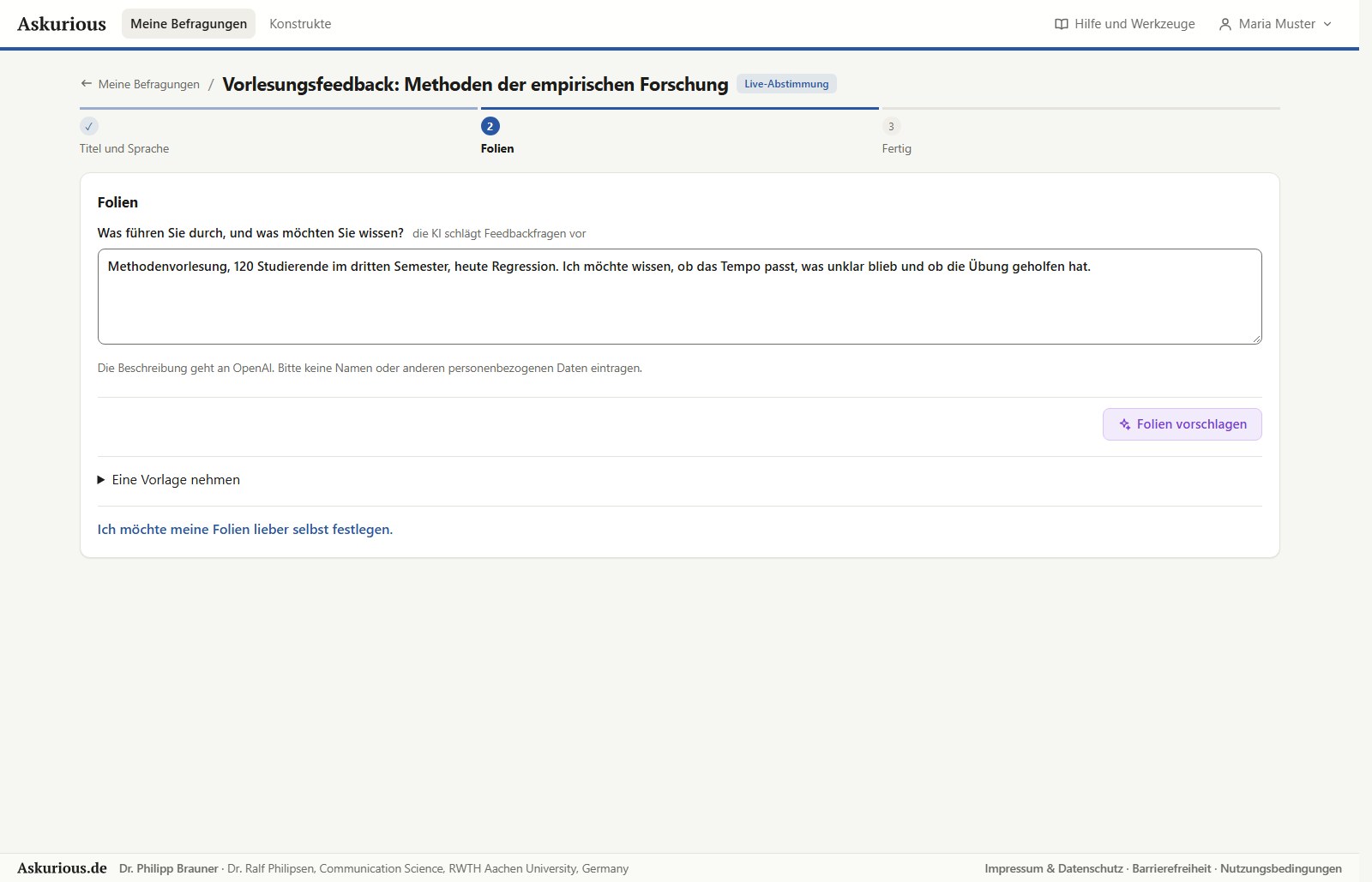
Was es ist. Rückmeldung in Vorlesungen und auf Veranstaltungen. Reiter: Einstellungen · Folien · Präsentieren · Ergebnisse · Export.
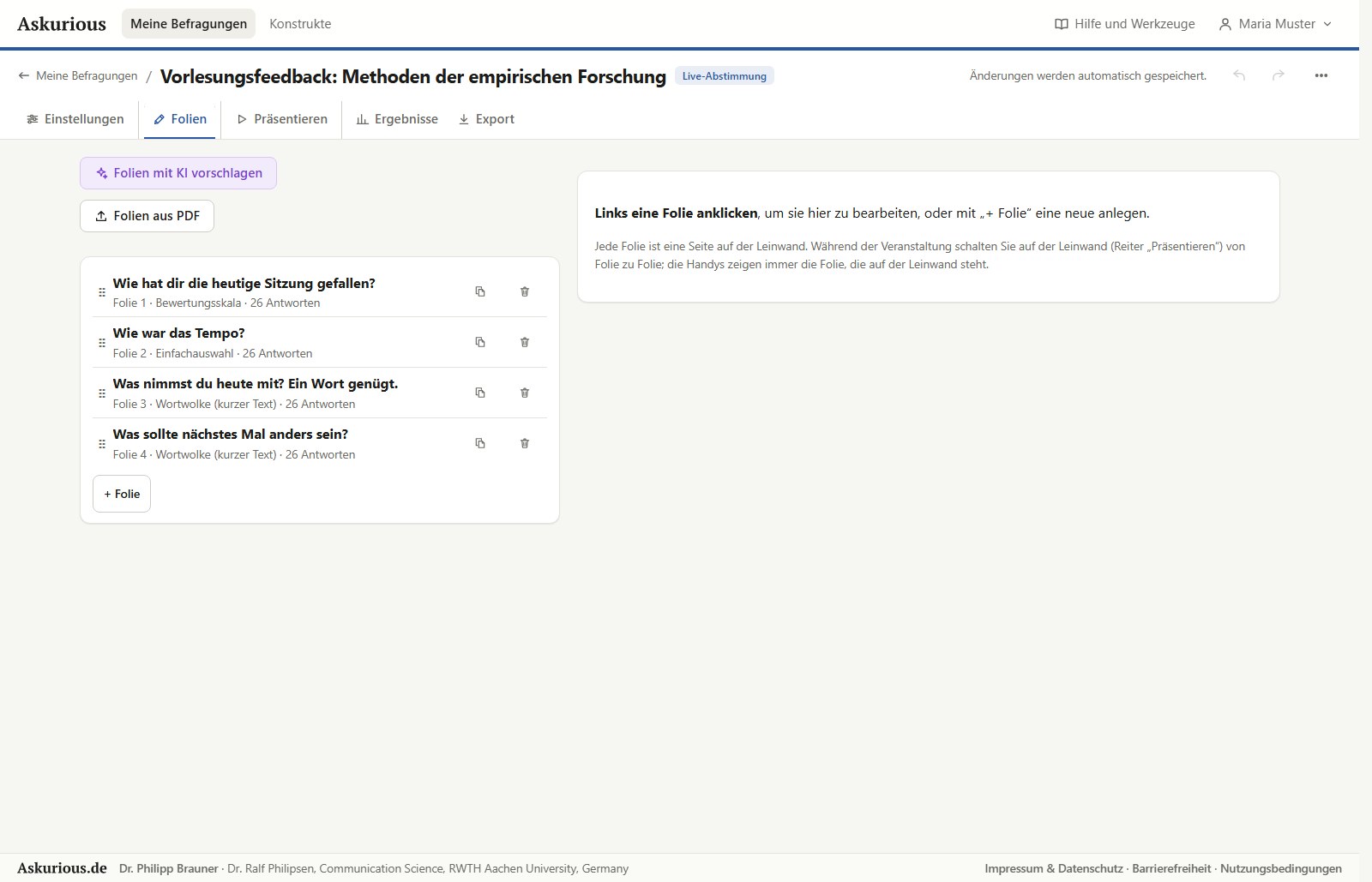
- Folien: Bewertungsskalen, Einfachauswahl, Wortwolken, Freitext, Quizfragen, in Blöcken gruppiert; Notizen für die Vortragenden.
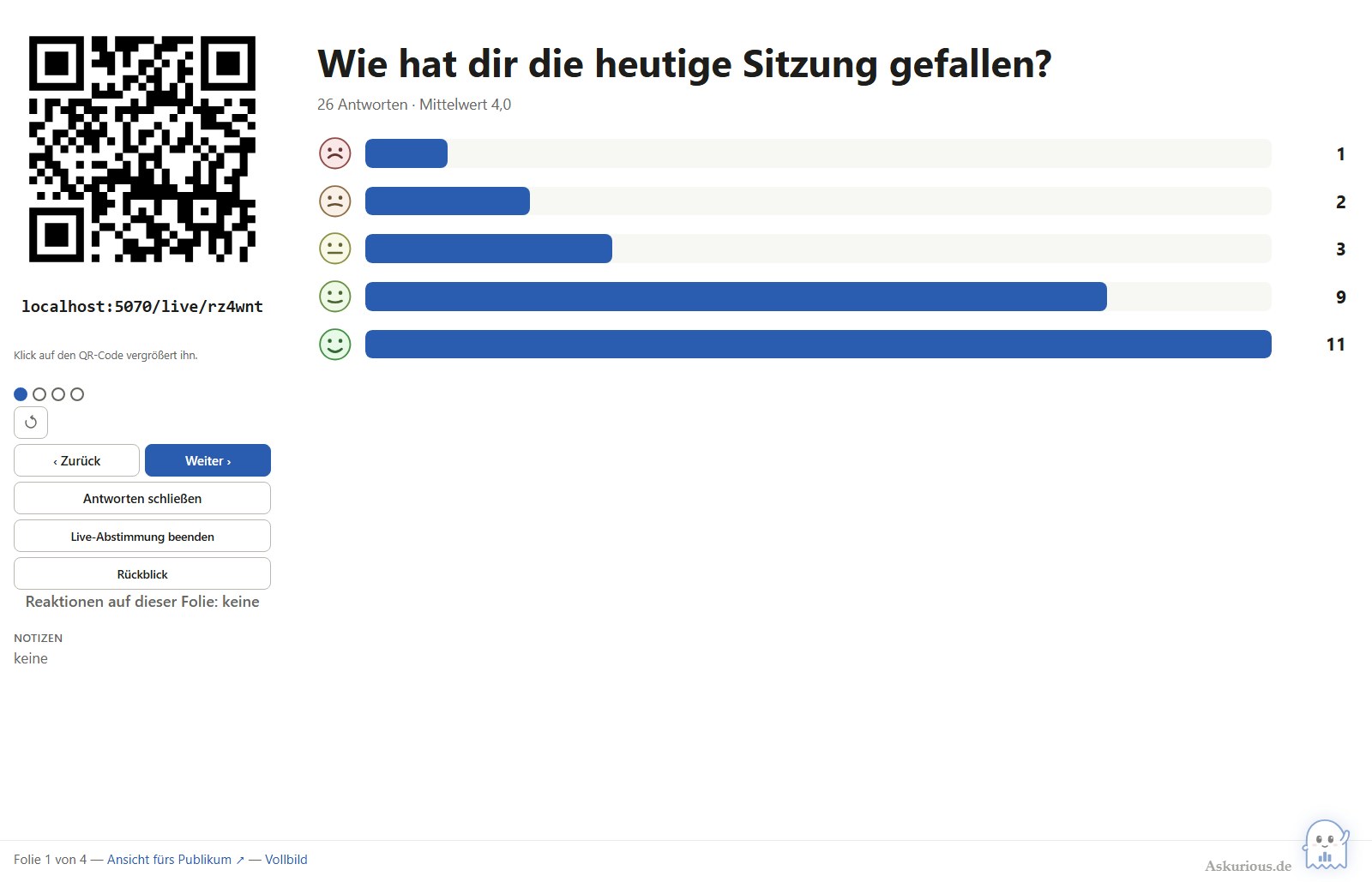
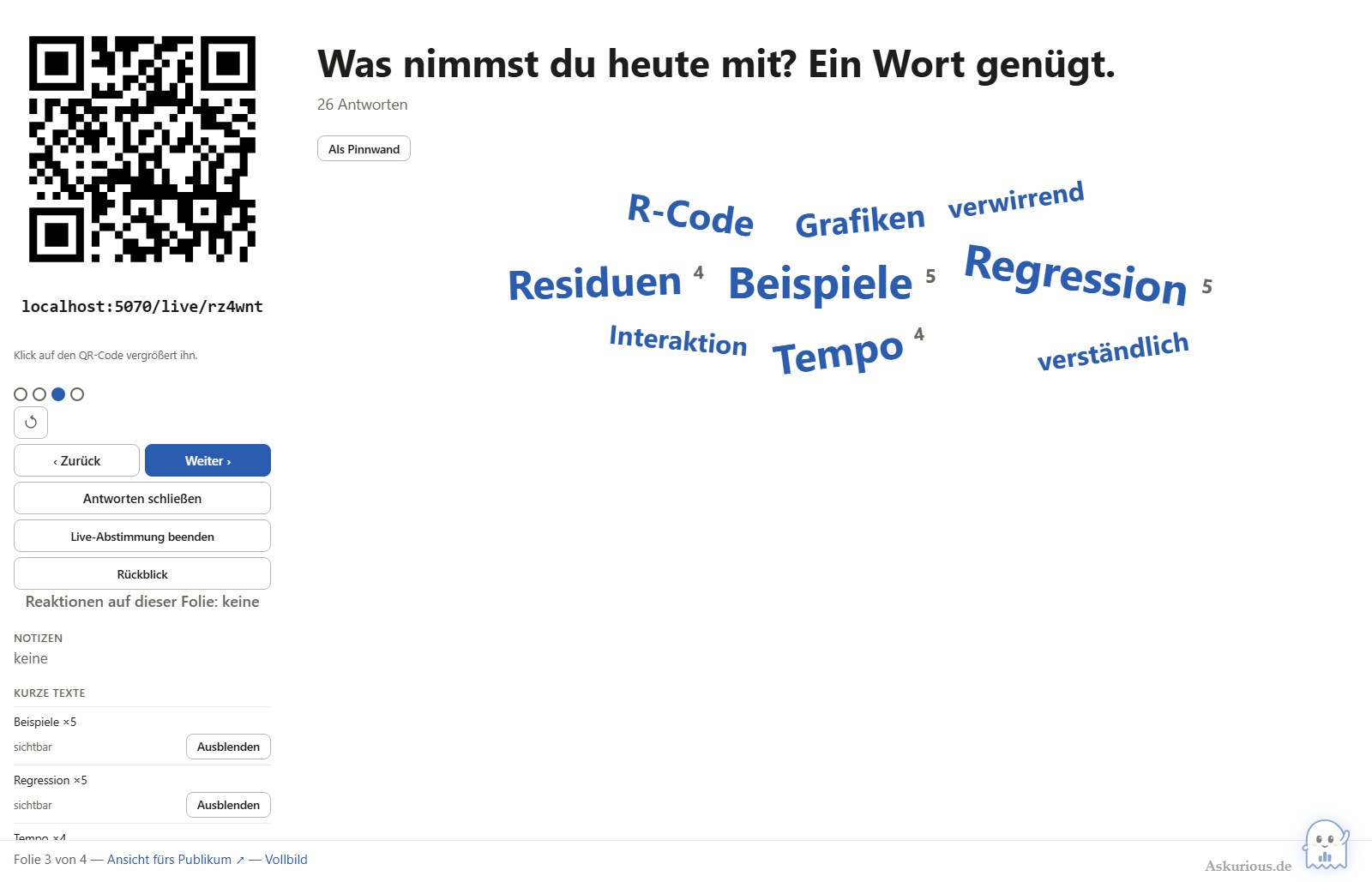
- Präsentieren: ein QR-Code und eine kurze Adresse für das Publikum; die Ansicht zum Vortragen für den eigenen Laptop (Frage, Ergebnis, Steuerung mit „‹ Zurück“ und „Weiter ›“ in einer Zeile und den übrigen Knöpfen nebeneinander, darunter „QR-Code groß zeigen“ (den kleinen QR-Code in der Ecke einer Präsentationsfolie schaltet „QR aus“ ab), „Als Nächstes“ mit der folgenden Folie oder Frage, Notizen, Fragen aus dem Publikum unter der Folie oder mit „Fragen rechts“ daneben, unten mit ziehbarem Rand; der Rand zwischen linker Spalte und Folie lässt sich ziehen, Doppelklick stellt ihn zurück) und die Ansicht fürs Publikum für den Beamer; Folien mit Ergebnissen als PDF.
- Stift auf Präsentationsfolien: In der Ansicht zum Vortragen schreibt ein digitaler Stift direkt auf eine Folie aus „Folien aus PDF“; fester Druck gibt breitere Linien. Finger oder Maus zeichnen mit „Mit Finger oder Maus zeichnen“. Der Knopf „Stift“ öffnet die Werkzeuge als Popup: Stift in Schwarz, Rot und Blau, Textmarker, Radierer (auch das Radierende des Stifts), Laserpunkt (nur kurz auf der Leinwand, nicht gespeichert), Rückgängig und Wiederholen (Strg+Z, Strg+Y) und „Folie leeren“ (zweimal klicken). Die Striche erscheinen nach etwa einer Sekunde auf der Leinwand, außer „Auf der Leinwand zeigen“ ist aus. Sie gehören zum Durchgang: Ein neuer Durchgang beginnt leer. „Folien mit Notizen (PDF)“ unter Daten und auf der Seite der Folien mit Ergebnissen gibt jede Präsentationsfolie mit ihren Notizen als eine Seite aus. Auf der Seite der Folien mit Ergebnissen stehen die Notizen über den Präsentationsfolien; „Notizen bearbeiten“ ändert sie dort nachträglich für den gewählten Durchgang, und „Drucken / als PDF speichern“ nimmt sie mit.
- Notizen des Publikums zu den Folien: Unter Einstellungen > Teilnahme erlaubt „Notizen und Herunterladen erlauben“ (eingerückt unter „Präsentationsfolien auch auf den Handys zeigen“ und nur zusammen damit wirksam; Standard aus) dem Publikum, zu jeder Präsentationsfolie eine Notiz zu tippen. Die Notizen bleiben nur im Browser des Geräts, je Abstimmung und Folie, auch über Durchgänge hinweg. Ab etwa 900 px Breite (Tablet, Laptop) steht das Notizfeld neben der Folie, darunter die Folienleiste; dort schreiben ein Stift oder die Maus mit Stift (Schwarz, Rot, Blau), Textmarker, Radierer und Rückgängig auf die Folie, der Finger scrollt. Auf dem Handy steht das Notizfeld unter der Folie, nur zum Tippen. Ihre Stiftnotizen erscheinen auf den Geräten als eigene Ebene (abschaltbar mit „Stiftnotizen der Vortragenden zeigen“), außer „Auf der Leinwand zeigen“ ist aus. Das Publikum blättert zurück, aber nie weiter als bis zur aktuellen Folie; gehen Sie zurück, sind die späteren Folien wieder gesperrt. Wer zurückblättert, folgt nicht mehr automatisch, bis „Zur aktuellen Folie“. „Folien mit Notizen herunterladen“ (auch nach dem Ende, solange der Link offen ist) gibt alle bisher gezeigten Folien als PDF aus, eine Seite je Folie: mit getippter Notiz im Hochformat (Folie oben, Notiz darunter), sonst im Querformat seitenfüllend. Im Dialog lassen sich eigene Stiftnotizen, getippte Notizen und Ihre Stiftnotizen („Stiftnotizen der Vortragenden“) abwählen; Ihre getippten Notizen aus der Ansicht zum Vortragen sieht das Publikum nie. Für das PDF schickt das Gerät die Notizen einmal an den Server, der sie nicht speichert; ein PDF je Gerät und Minute. Denken Sie an Abbildungen Dritter und Vertrauliches auf den Folien.
- Durchgänge: Jede Sitzung ist ein Durchgang (z. B. Vorlesung am 14. Oktober); ein Durchgang lässt sich als Probe markieren.
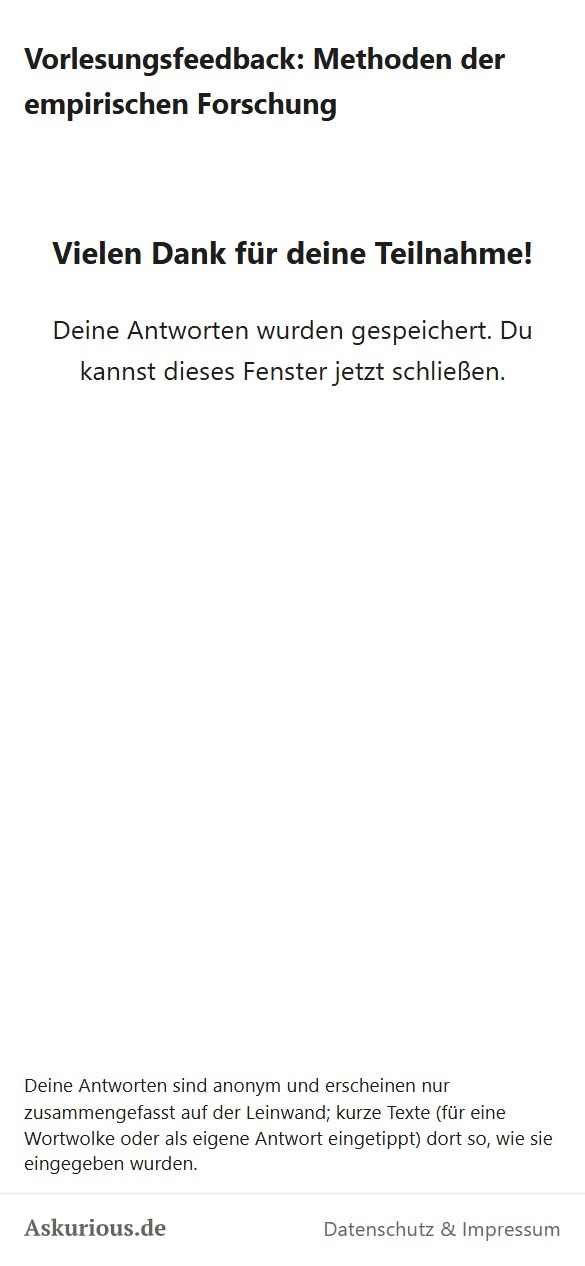
| Das Handy einer teilnehmenden Person | Nach dem Absenden |
|---|---|
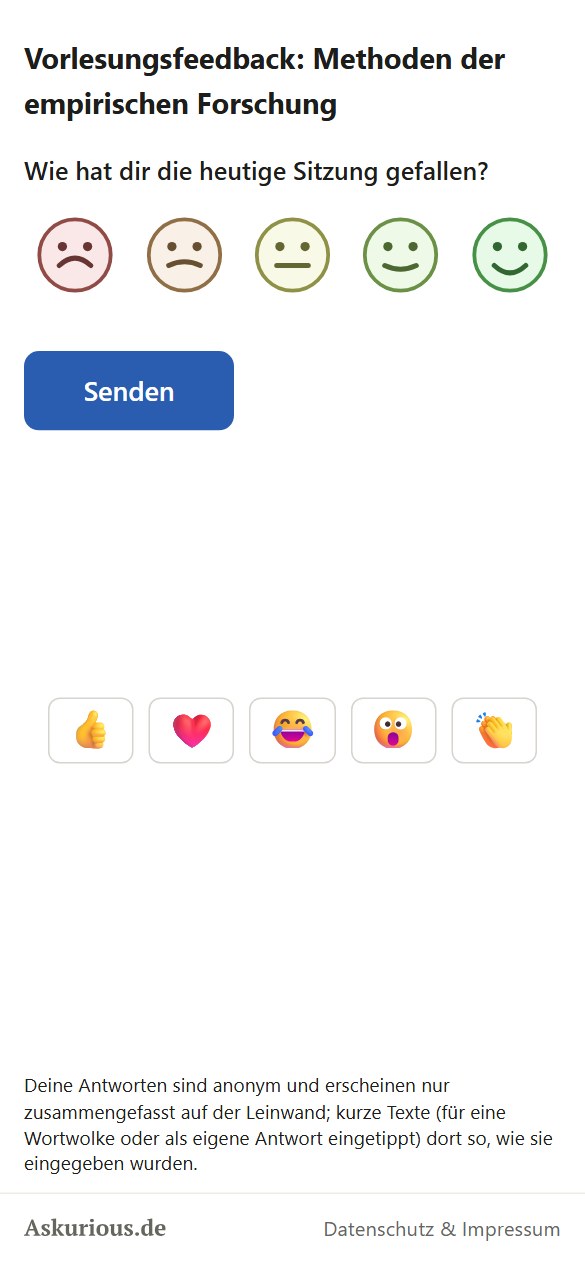 |  |
Warum. Schnelle Rückmeldung aus dem Hörsaal wird in der Lehre oft gebraucht; in Askurious bleiben die Daten auf demselben Server, unter demselben Datenschutz wie die Befragungen. Teilnehmende brauchen kein Konto und sehen statt einer Einwilligungsseite nur eine Zeile zum Datenschutz, weil die Abstimmung anonym ist und auf dem Bildschirm nur zusammengefasst erscheint. Kurztexte lassen sich von den Vortragenden ausblenden, bevor sie auf dem Beamer erscheinen.
Einstellungen einer Live-Abstimmung
Titel und Sprache, die beteiligten Forschenden, die Teilnahme (Reaktionen, Fragen aus dem Publikum, Text nach dem Absenden), Datenschutz und Aufbewahrung und das Erscheinungsbild. Eine Live-Abstimmung wird nie geschlossen; die Frist, nach der alle Antworten gelöscht werden, zählt deshalb ab der letzten Teilnahme und beginnt mit jeder neuen von vorn.
Folien
Die Folien der Veranstaltung: Fragen aller Arten, Text- und Bildfolien, in Blöcken gruppiert, mit Notizen für die Vortragenden; „Folien mit KI vorschlagen“ und „Folien aus PDF“ helfen beim Anlegen.
Präsentieren
Der Reiter zum Erheben: QR-Code und Adresse für das Publikum, die Ansicht zum Vortragen und die Ansicht fürs Publikum, und die Durchgänge; ein Durchgang lässt sich als Probe kennzeichnen. Jedes Telefon stimmt je Frage einmal ab; seine Gerätekennung vergibt der Server beim Öffnen der Seite und signiert sie, eine selbst ausgedachte zählt nicht. Aus einem Netz (einer Adresse) stimmen je Frage höchstens 300 Geräte ab, so viele wie ein Hörsaal hinter einer gemeinsamen Adresse.
Ergebnisse einer Live-Abstimmung
Die Antworten aller Durchgänge wie bei einem Fragebogen, Wortwolken wie auf der Leinwand und die Fragen aus dem Publikum; Proben zählen nicht zu den echten Teilnahmen.
Export einer Live-Abstimmung
Der Datensatz aller Durchgänge (Spalte für den Durchgang, Proben mit der Quelle „test“) und die Live-Abstimmung als Datei mit Folien und Einstellungen.